OpenClaw en Mac mini: minimale configuratie zonder je systeem bloot te stellen
OpenClaw heeft sinds eind 2025 meer dan 165.000 sterren op GitHub behaald en is daarmee een van de snelst groeiende open-source projecten ooit. Maar de kracht ervan brengt serieuze beveiligingsoverwegingen met zich mee die de meeste installatiehandleidingen volledig negeren.
Deze gids behandelt waartoe OpenClaw toegang nodig heeft, waarom dat belangrijk is voor je privacy en de minimale stappen om het veilig te draaien op een Mac mini M4. OpenClaw opzetten op een Mac mini hoeft niet te betekenen dat je persoonlijke gegevens in gevaar komen.

Wat is OpenClaw en waarom heeft het zoveel toegang nodig?

Afbeelding van OpenClaw
OpenClaw is een open-source AI-assistent die 24/7 op je eigen hardware draait en verbinding maakt met messaging-apps zoals WhatsApp, iMessage en Slack om taken in de echte wereld autonoom uit te voeren; daarom heeft het toegang nodig tot je bestanden, je netwerk en je accounts om te functioneren.
Oorspronkelijk heette het Clawdbot, daarna Moltbot, en OpenClaw is gemaakt door de Oostenrijkse ontwikkelaar Peter Steinberger, oprichter van PSPDFKit, met klanten als Dropbox, Salesforce en IBM.
Zie het als een persoonlijke JARVIS: het leest bestanden, voert shell-commando’s uit, bestuurt browsers, beheert agenda’s en verstuurt berichten voor je. Het verbindt met AI-modellen in de cloud zoals Claude of GPT-4, of draait lokale modellen als je genoeg geheugen hebt.
De uitwisseling is direct: om nuttige dingen te doen, heeft OpenClaw hetzelfde toegangsniveau tot je computer nodig als jij. Dat maakt het krachtig en juist daarom is veiligheid niet onderhandelbaar.
Als je geen expert bent en niet weet wat je doet, kun je vrij gemakkelijk mensen met kwade bedoelingen toegang geven tot je hele systeem (bijvoorbeeld als je een prompt verkeerd opstelt of de AI kwetsbare code uitvoert), of je kunt zeer gevoelige persoonlijke of bedrijfsgegevens lekken aan de AI-modellen zelf.
Waarom is de Mac mini M4 de ideale host voor OpenClaw?

Afbeelding van Unsplash
De stille werking van de Mac mini M4, het verbruik in rust onder de 5 W, de efficiëntie van Apple Silicon en de exclusieve integratie met iMessage maken het de meest praktische hardware om een altijd actieve AI-assistent zoals OpenClaw te draaien. Dit geeft het de voorsprong:
- Bijna geen verbruik — De M4 blijft op 3–4 W in rust, vergelijkbaar met een Raspberry Pi. Bij typische OpenClaw-belastingen zit je meestal ruim onder de 10 W. Hem 24/7 aan hebben kost ongeveer evenveel als een nachtlampje aan laten staan: een fractie van wat een pc met GPU zou verbruiken.
- Echt stil — De ventilator van de basis M4 draait rond ~1.000 RPM en overschrijdt zelden 1.200 RPM bij normaal gebruik. Gebruikers uit opnamestudio’s (mensen die professioneel geluid meten) beschrijven het als onhoorbaar. Belangrijk detail: de M4 Pro wordt merkbaar luider bij langdurige zware belasting.
- Unified memory elimineert de grootste bottleneck van AI — Apple Silicon deelt één geheugenpool tussen CPU en GPU. Er hoeft geen data verplaatst te worden tussen systeem-RAM en de dedicated VRAM, wat de grootste prestatiekiller is bij AI-belastingen die beperkt worden door geheugenbandbreedte. De basis M4 met 16 GB draait moeiteloos cloud AI-providers.
- Kracht voor lokale modellen met 64 GB — De M4 Pro met 64 GB draait modellen van 32 miljard parameters met 11–12 tokens per seconde, snel genoeg voor realtime gebruik. Gebruikers melden dat ze meerdere gekwantiseerde modellen tegelijk draaien zonder problemen. Wil je de cloud-API loskoppelen, dan is dit het ideale punt.
- De enige optie voor iMessage — De integratie van iMessage in OpenClaw vereist macOS. Technisch gezien kun je via SSH “tunnelen” vanaf een Linux-gateway, maar je hebt nog steeds een Mac nodig in de keten. Voor iedereen binnen het Apple-ecosysteem is de Mac mini de enige praktische keuze.
- De community heeft het al beslist — OpenClaw heeft meer dan 100.000 sterren op GitHub en de Mac mini is de facto de referentiehardware. Community-gidsen, tutorials en builds draaien overweldigend op Mac minis. Zelfs de media besteden er aandacht aan. Met een basisprijs van $599 is het binnen enkele maanden terugverdiend vergeleken met vergelijkbare cloudhosting.
Wat zijn de echte beveiligingsrisico’s bij het draaien van OpenClaw?
OpenClaw vereist uitgebreide systeemrechten, en recente kwetsbaarheden hebben aanvallers in staat gesteld installaties te kapen via kwaadaardige links, inloggegevens te stelen via valse skills uit de marktplaats en remote code uit te voeren met slechts een paar klikken.
In januari 2026 ontdekten beveiligingsonderzoekers van DepthFirst CVE-2026-25253, een kritieke kwetsbaarheid (CVSS 8,8) die een remote code execution met één klik mogelijk maakte.
Een aanvaller kon je authenticatietoken stelen via een gemanipuleerde webpagina, verbinding maken met je lokale OpenClaw-instantie, sandboxing uitschakelen en willekeurige commando’s uitvoeren. Dit werd gepatcht in versie 2026.1.29, maar trof zelfs installaties die alleen verbindingen via loopback accepteerden.
Apart auditieerde het bedrijf Koi Security de 2.857 skills in ClawHub (de marktplaats voor extensies van OpenClaw) en vond 341 kwaadaardige items. Hiervan maakten 335 deel uit van een gecoördineerde campagne genaamd ClawHavoc die de malware Atomic Stealer (AMOS) verspreidde, gericht op macOS-gegevens, cryptowalletsleutels en SSH-gegevens.
De officiële documentatie van OpenClaw zegt het zonder omwegen: “Er bestaat geen ‘perfect veilig’ configuratie.” Die eerlijkheid is belangrijk om goed in gedachten te houden.
Wat is de minimale beveiligingsconfiguratie die iedereen zou moeten gebruiken?
Minimaal: zet de macOS-firewall en FileVault-versleuteling aan, configureer OpenClaw om alleen verbindingen op loopback met token-authenticatie te accepteren en stel je DM-beleid in op “pairing”. Dit kost ongeveer 10 minuten en blokkeert de meeste gangbare aanvalsvectoren.
Begin met macOS. Open Systeemvoorkeuren, ga naar Netwerk en zet de Firewall aan. Ga daarna naar Privacy en beveiliging en activeer FileVault om de schijf te versleutelen. Deze twee stappen beschermen je ongeacht welke software je gaat gebruiken.
Voor OpenClaw zijn de kritieke instellingen te vinden in het configuratiebestand. Stel gateway.bind in op “loopback” zodat de gateway alleen verbindingen van je eigen machine accepteert. Zorg dat gateway.auth.mode op “token” staat. De onboarding-assistent genereert standaard een token, maar controleer dit. Vanaf versie v2026.1.29 is de authenticatiemodus “none” volledig verwijderd: authenticatie is nu verplicht.
Stel het dmPolicy van het berichtkanaal in op “pairing” zodat onbekende afzenders eerst goedgekeurd moeten worden voordat ze met je bot kunnen communiceren. Gebruik nooit de “open” modus. Voor een uitgebreidere uitleg van de vier DM policy-modi, raadpleeg deze toegangscontrole-gids.
Voer na de installatie openclaw security audit --deep uit om onveilige configuraties te detecteren. Doe dit regelmatig, vooral na updates. Voor een uitgebreidere hardening-checklist verdient de “in-depth” editie van DefectDojo een plekje in je favorieten.
Toch ontwikkelt de community zich snel en worden er voortdurend meer fixes en best practices ontwikkeld. Bijvoorbeeld is er een Reddit-draadje over het gebruik van Mac Agent Gateway om het gebruik van iMessage te versterken. Houd er wel rekening mee dat er potentiële risico’s zijn bij het volgen van zulke handleidingen en het uitvoeren van code van derden.
Is het verstandig om een apart gebruikersaccount voor OpenClaw aan te maken?
Het aanmaken van een speciaal standaardaccount in macOS voor OpenClaw isoleert het van de documenten, wachtwoorden en gevoelige bestanden van je hoofdaccount, wat een duidelijke beschermingslaag biedt als er iets misgaat.
Ga naar Systeemvoorkeuren → Gebruikers en groepen en voeg een nieuw account toe. Zorg dat het een standaardaccount is, geen beheerdersaccount. OpenClaw kan, wanneer het onder dat account wordt uitgevoerd, alleen toegang krijgen tot de startmap van dat account. De Documenten/Downloads van je hoofdaccount, je SSH-sleutels en de gegevens van de Sleutelhanger (Keychain) blijven gescheiden.
Het is een vijf minuten durende configuratie die de “explosieradius” van een incident drastisch verkleint. Als er iets misgaat, kun je het hele account wissen en opnieuw beginnen zonder je persoonlijke bestanden aan te raken.
Hoe monitor je wat OpenClaw eigenlijk aan het doen is?
Installeer een netwerkmonitoringtool zoals Little Snitch of de gratis LuLu van Objective-See: ze tonen elke uitgaande verbinding die OpenClaw probeert te maken en stellen je in staat verdachte verbindingen realtime te blokkeren.
De ingebouwde firewall van macOS beheert alleen inkomende verbindingen. Voor een AI-assistent die actief contact maakt met cloudproviders, berichtplatforms en webservices, heb je ook zicht nodig op uitgaande verbindingen. Little Snitch (49 $) of LuLu (gratis en open-source) doen dit uitstekend.
Begin met stille monitoring gedurende een dag of twee om het normale gedrag van OpenClaw te observeren. Je ziet verbindingen met de AI-provider (Anthropic, OpenAI, enz.), je berichtendiensten en geïnstalleerde skills. Zodra je de basislijn begrijpt, maak je regels om goedgekeurde verbindingen toe te staan en je te waarschuwen bij onverwachte activiteiten.
Tot welke bestanden en mappen mag OpenClaw nooit toegang krijgen?
Houd OpenClaw weg van ~/.ssh, ~/Library/Keychains en ~/.gnupg. Maak in plaats daarvan een speciale werkmap aan en beperk de toegang tot alleen die map.
Je SSH-sleutels, macOS Sleutelhanger-wachtwoorden en GPG-sleutels zijn de meest waardevolle doelen op je machine. De ClawHavoc-campagne richtte zich specifiek op in configuratiebestanden opgeslagen inloggegevens en browserwachtwoorden. Maak het ze niet makkelijk.
Maak een map aan zoals ~/ai-workspace en stel OpenClaw zo in dat het alleen binnen die map werkt. Houd er rekening mee dat de eigen data van OpenClaw in ~/.openclaw/ staat: die map bevat sessietranscripties, API-sleutels opgeslagen in platte JSON en geheugenbestanden (SOUL.md en MEMORY.md). Behandel deze map met zorg. Bij ClawHavoc richtten aanvallers zich specifiek op deze geheugenbestanden om het gedrag van de AI op lange termijn te “vergiftigen”.
Verbetert het uitvoeren van OpenClaw vanaf externe opslag de beveiliging?
OpenClaw uitvoeren vanaf een externe NVMe-SSD isoleert je bestanden fysiek van je hoofdschijf, wat het makkelijker maakt om het te beheren, back-ups te maken en volledig te verwijderen indien nodig.
De Mac mini M4 heeft drie Thunderbolt 4-poorten aan de achterkant (Thunderbolt 5 op de M4 Pro) plus twee USB-C-poorten aan de voorkant. Externe NVMe-schijven die via Thunderbolt zijn aangesloten, bieden bijna interne snelheden, dus er is geen prestatieverlies. Je AI-werkruimte bevindt zich op één schijf en je persoonlijke bestanden op een andere.
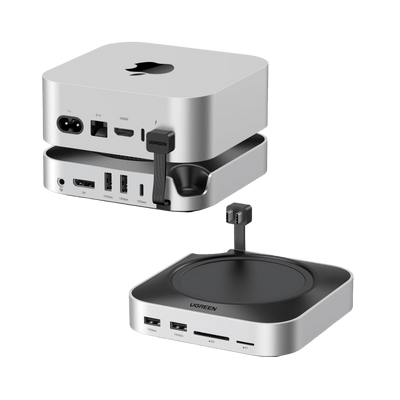
Als je een dedicated werkstation voor OpenClaw bouwt, helpt een docking station om alles georganiseerd te houden. De UGREEN Mac Mini M4 Docking Station voegt 11 poorten toe, inclusief USB-A en USB-C van 10 Gbps, en de ingebouwde M.2 NVMe-slot ondersteunt schijven tot 8 TB aan 10 Gbps. Zo kun je een SSD direct in het dock installeren voor de OpenClaw workspace zonder veel kabelrommel.

De UGREEN Mac Mini M4 Docking Station biedt een vergelijkbare setup met extra DisplayPort-uitgang als je een monitor op je AI-station wilt aansluiten. Beide worden onder de Mac mini geplaatst met een bijpassend ontwerp, waardoor je bureau netjes blijft.
Let op één detail: sommige gebruikers melden dat externe schijven worden losgekoppeld tijdens de slaapstand van macOS. Als je OpenClaw 24/7 wilt draaien, schakel dan de slaapstand volledig uit of gebruik een app zoals Amphetamine om het systeem wakker te houden.
Is volledige isolatie met een virtuele machine de moeite waard?
Voor gebruikers die met gevoelige data werken, biedt het draaien van OpenClaw binnen een macOS virtuele machine met UTM de sterkste bescherming: volledige isolatie van de host en eenvoudige snapshots/herstel.
UTM is gratis (of 10 $ in de Mac App Store voor automatische updates) en creëert een volledig gescheiden macOS-omgeving op je Mac mini. Zet “Isolate Guest from Host” aan in de netwerkinstellingen en vermijd het delen van mappen tussen de VM en je hoofd systeem.
Het grote voordeel zijn de snapshots.
Maak er een voordat je een nieuwe skill van ClawHub test en als er iets verdacht lijkt, ga dan meteen terug.
Dit vereist ongeveer 60 GB aan ruimte en zo’n 20 minuten voor de initiële setup. Het is te veel voor casual experimenteren, maar essentieel als je OpenClaw koppelt aan accounts met echt geld of gevoelige bedrijfsdata.
Wat zijn de meest voorkomende fouten bij het configureren van OpenClaw?
De ernstigste fouten zijn het gebruik van “open” DM-beleid waardoor iedereen je AI kan schrijven, het overslaan van token-authenticatie, het draaien op je hoofdgebruikersaccount en het installeren van niet-geverifieerde skills van ClawHub zonder te controleren waar ze vandaan komen.
De OpenClaw-gemeenschap beschrijft het platform als “niet moeilijk, maar meedogenloos”. De standaardinstellingen zijn niet veilig genoeg voor “echte” toepassingen, en veelvoorkomende fouten kunnen je hele systeem blootstellen. Fouten om te vermijden:
- Gebruik open DM-beleid — Het instellen van dmPolicy op “open” staat iedereen toe om je AI te schrijven en acties op je machine uit te voeren. Gebruik altijd “pairing” zodat onbekende afzenders expliciet moeten worden goedgekeurd voordat ze kunnen communiceren. De hardening checklist van OpenClaw is duidelijk: gebruik “open” nooit tenzij het absoluut noodzakelijk is.
- Token-authenticatie overslaan — Vanaf v2026.1.29 is de “none” modus volledig verwijderd. Maar als je een oudere versie gebruikt of je configuratie niet hebt gecontroleerd, kan je gateway blootgesteld zijn. Zorg er altijd voor dat gateway.auth.mode op “token” staat en dat het token actief is.
- Het op je hoofdaccount draaien — OpenClaw kan bestanden lezen, shell-commando’s uitvoeren en toegang krijgen tot credentials. Beveiligingsrichtlijnen raden aan het op een aparte machine of VM met een gescheiden systeemgebruiker te draaien, nooit op je persoonlijke account met gevoelige data.
- Ongecontroleerde skills van ClawHub installeren — Dit is het nieuwste en gevaarlijkste aanvalsvlak. Koi Security heeft 2.857 ClawHub-skills geaudit en 341 kwaadaardige gevonden (bijna 12%). De meeste waren onderdeel van een gecoördineerde campagne genaamd ClawHavoc die Atomic Stealer verspreidde. Controleer altijd de GitHub-geschiedenis van de auteur voordat je installeert en overweeg de Clawdex scan-skill te gebruiken om pakketten te controleren op bekende kwaadaardige inhoud.
- Installatieproblemen negeren — Zowel npm als pnpm hebben gedocumenteerde installatiebugs, vooral met sharp en node-gyp op macOS. Het officiële script (curl -fsSL https://openclaw.ai/install.sh | bash) is de aanbevolen methode en dekt de meeste randgevallen.
- Niet up-to-date houden — Alleen al de patch voor CVE-2026-25253 rechtvaardigt dit. Het was een CVSS 8,8 kwetsbaarheid voor remote code execution met één klik: het bezoeken van een kwaadaardige link kon een aanvaller volledige controle over de gateway geven. Werk zo snel mogelijk bij naar v2026.1.29 of later.
Je OpenClaw-setup op een Mac mini, goed uitgevoerd
De populariteit van OpenClaw is terecht. Een persoonlijke AI-assistent 24/7 laten draaien op je eigen hardware, onder jouw controle, is echt nuttig. Maar die kracht vraagt om groot respect voor de risico’s, en het beveiligingslandschap verandert snel.
De minimale veilige configuratie duurt ongeveer 10 minuten: firewall en FileVault inschakelen, loopback instellen met token-authenticatie en DM-beleid gebruiken in de “pairing” modus.
Voor extra bescherming maak je een aparte gebruikersaccount aan en overweeg je isolatie met externe opslag via een dock zoals de UGREEN Mac mini M4 Docking Station om je AI-werkruimte fysiek gescheiden te houden van je persoonlijke gegevens.
Met de juiste voorzorgsmaatregelen en een schone hardware wordt je Mac mini een AI-werkstation dat krachtig is zonder het belangrijkste in gevaar te brengen.
Preguntas frecuentes sobre OpenClaw en Mac mini M4 (configuración segura)
¿Es seguro ejecutar OpenClaw en un Mac mini M4?
Sí, pero solo si aplicas una configuración mínima de seguridad. Debes activar el firewall y FileVault en macOS, limitar OpenClaw a conexiones en loopback, habilitar la autenticación por token y configurar la política de DM en modo “pairing”. OpenClaw requiere acceso amplio al sistema, por lo que sin estos ajustes podrías exponer archivos, credenciales o datos sensibles.
¿Cuál es la configuración mínima recomendada para proteger OpenClaw?
La configuración básica segura incluye:
- Activar Firewall y FileVault en macOS.
- Establecer
gateway.binden “loopback”. - Confirmar que
gateway.auth.modeesté en “token”. - Configurar
dmPolicyen “pairing” (nunca en “open”). - Ejecutar
openclaw security audit --deeptras la instalación.
Estos pasos bloquean la mayoría de vectores de ataque comunes y reducen el riesgo de ejecución remota de código o accesos no autorizados.
¿Por qué el Mac mini M4 es ideal para OpenClaw 24/7?
El Mac mini M4 combina bajo consumo energético (3–4 W en reposo), funcionamiento silencioso y arquitectura Apple Silicon con memoria unificada, lo que mejora el rendimiento en cargas de IA. Además, es la única opción práctica para integrar iMessage en OpenClaw, ya que requiere macOS.
¿Conviene usar una cuenta de usuario separada para OpenClaw?
Sí. Crear una cuenta estándar dedicada en macOS aísla OpenClaw de tus documentos personales, claves SSH y datos del Llavero. Si ocurre un incidente, puedes eliminar esa cuenta sin afectar tu perfil principal. Es una medida sencilla que reduce drásticamente el impacto potencial de una brecha.
¿Qué errores de seguridad debo evitar al instalar OpenClaw?
Los fallos más críticos incluyen:
- Usar
dmPolicyen modo “open”. - Omitir la autenticación por token.
- Ejecutarlo en tu cuenta principal de macOS.
- Instalar skills no verificadas desde ClawHub.
- No actualizar a la versión v2026.1.29 o superior (parche de vulnerabilidades críticas).
Evitar estos errores es clave para proteger tu sistema frente a ataques como robo de credenciales o ejecución remota de código.
Snelle navigatie
Gerelateerde artikelen

Hoe stel je een dockingstation in
28/07/2025

Hoe sluit je de Xbox aan op een laptop? 5 eenvoudige manieren om het te doen
04/07/2025

Wat is een dockingstation? Een complete gids
30/06/2025
TF-kaarten vs. SD-kaarten: Wat is het verschil?
23/06/2025

Hoe je je laptop oplaadt met een dockingstation
09/06/2025