Configuration de bureau stable avec Thunderbolt 5 : comment éviter le scintillement de l'écran, les déconnexions et les reconnexions
Votre écran externe devient noir pendant deux secondes. Les fenêtres se déplacent sur votre écran principal. Vous les ramenez, ouvrez l’onglet que vous veniez de lire, trouvez la bonne place dans le tableur et essayez de vous souvenir de ce que vous alliez écrire.
Cela a peut-être pris 90 secondes. Mais le fil de la pensée ? Disparu.
Les recherches sur les interruptions de travail montrent que les perturbations ne coûtent pas seulement les secondes que dure l’interruption. Elles peuvent aussi générer du stress, de la frustration et un coût de recentrage qui rend plus difficile le retour au même état de travail.
La plupart des gens considèrent les déconnexions et le scintillement des écrans comme de petites irritations. Quelque chose à dépanner plus tard. Changer un câble, mettre à jour un pilote ou redémarrer la station d’accueil.
Le problème est que le « plus tard » arrive rarement, car la déconnexion se reproduit demain. Et le jour suivant. À chaque fois, le coût n’est pas seulement l’interruption elle-même, mais la concentration que vous perdez en essayant de revenir. La charge cognitive peut s’accumuler tout au long de la journée de travail.
Alors pourquoi les configurations multi-écrans continuent-elles à perdre la connexion, et comment construire dès le départ une installation de bureau plus stable ?

Conclusions rapides
- Les déconnexions d’écran, le scintillement et les reconnexions sont souvent dus à un manque de bande passante, une alimentation insuffisante ou des problèmes de câble.
- Les interruptions de travail peuvent engendrer un coût de recentrage supérieur à celui de l’interruption elle-même.
- De nombreux hubs USB-C courants sont basés sur l’USB 3.2 Gen 2 et partagent jusqu’à 10 Gbit/s entre les appareils connectés.
- Thunderbolt 5 peut offrir jusqu’à 80 Gbit/s de bande passante bidirectionnelle et jusqu’à 120 Gbit/s avec Bandwidth Boost pour les flux de travail intensifs en affichage.
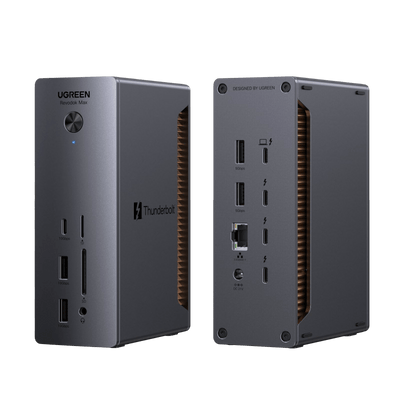
- La station d’accueil UGREEN Revodok Maxidok 17-en-1 Thunderbolt™ 5 est conçue pour des configurations multi-écrans avancées, une charge élevée vers l’ordinateur hôte et un bureau plus stable avec un seul câble.
- Remplacer un hub sous-dimensionné par une station d’accueil certifiée est une solution d’infrastructure, pas seulement une étape supplémentaire de dépannage.
Qu’est-ce qui cause réellement la déconnexion des écrans, le scintillement ou la nécessité de les reconnecter ?
Trois causes principales courantes sont à l’origine de nombreux problèmes : le manque de bande passante, une alimentation insuffisante et des câbles défectueux ou une faible intégrité du signal. Les écrans eux-mêmes ne sont pas toujours en cause.
Beaucoup de personnes utilisant plusieurs écrans se connectent via un hub ou un adaptateur USB-C. Si le hub est basé sur l’USB 3.2 Gen 2, il partage souvent jusqu’à 10 Gbit/s entre les écrans, le stockage, les accessoires et d’autres données via la même connexion montante.
Deux écrans 4K à 60 Hz peuvent rapidement consommer une grande partie de la bande passante DisplayPort disponible, surtout sans DSC ou avec une profondeur de couleur élevée. Lorsque la charge totale approche la limite, le système peut réduire la résolution, la fréquence de rafraîchissement ou renégocier la connexion.
C'est cette renégociation qui cause souvent le scintillement ou les courtes pertes d'image.
Une alimentation insuffisante est la deuxième cause, souvent négligée. Lorsqu'un hub USB-C ne reçoit pas assez de puissance, la sortie vidéo peut devenir instable, surtout si plusieurs accessoires sont utilisés en même temps. Si l'écran scintille davantage en branchant plus d'appareils, ou si vous avez de courtes pertes d'image qui se résolvent d'elles-mêmes, un manque d'alimentation peut être en cause.
Ensuite, il y a le câble.
Un simple câble USB-C et un câble Thunderbolt certifié peuvent utiliser la même prise mais se comporter très différemment sous charge. Même facteur de forme ne signifie pas même bande passante, intégrité du signal ou gestion de l'alimentation. Si vous avez dépanné pendant des semaines sans essayer un câble certifié, commencez par là.
| Problèmes de stabilité | Ce que vous voyez | Cause la plus probable | La solution dans le système |
|---|---|---|---|
| L'écran devient noir pendant 1 à 3 secondes | Courte coupure, les fenêtres se déplacent | Manque de bande passante ou renégociation du lien d'affichage | Station d'accueil avec une bande passante écran renforcée et sorties d'écran directes |
| L'écran scintille de manière répétée | Cycles rapides d'allumage/extinction | Manque d'alimentation ou problème de câble | Station d'accueil avec adaptateur secteur dédié et câble certifié |
| L'écran se déconnecte complètement | Message « No signal », reconnexion manuelle requise | Câble non certifié, conflit DisplayLink ou hub surchargé | Station d'accueil Thunderbolt certifiée avec tunneling DisplayPort intégré |
| Un écran externe perd la connexion lorsqu'un périphérique USB est branché | Les accessoires provoquent des pertes d'affichage | Bande passante partagée entre vidéo et données | Station d'accueil avec une meilleure allocation de bande passante pour l'écran, les données et les accessoires |
| Le système fonctionne jusqu'à ce qu'un appel vidéo démarre | Webcam, partage d'écran et accessoires sollicitent le système simultanément | La charge totale approche la capacité du hub | Station d'accueil Thunderbolt 5 avec jusqu'à 120 Gbit/s de bande passante boostée pour les flux de travail intensifs en affichage |
Combien vous coûte vraiment un écran qui scintille ?

Plus que la simple perte d'image. Chaque interruption perturbe votre flux de travail, et les recherches sur les distractions au travail montrent que la récupération après une interruption prend souvent plus que quelques secondes.
La recherche fréquemment citée de Gloria Marks à l'UC Irvine mentionne qu'il peut falloir 23 minutes et 15 secondes pour revenir à la tâche initiale après une interruption. Ce chiffre concerne les interruptions générales au travail, pas spécifiquement le scintillement de l'écran, mais il illustre bien le point : les changements de contexte ont un coût réel.
Le travail de Sophie Leroy sur la « résidus d’attention » apporte une dimension supplémentaire à cela. Même après être revenu à la tâche en cours, une partie de votre attention reste fixée sur l’interruption. Vous n’êtes pas complètement revenu. Vous travaillez avec une attention partagée, et la qualité de votre réflexion peut diminuer jusqu’à ce que l’effet de l’interruption s’estompe.
Le scintillement de l’écran peut être particulièrement gênant car il affecte directement l’espace de travail. Lorsqu’un écran externe perd la connexion, le système d’exploitation peut déplacer les fenêtres vers l’écran principal. Vous perdez la disposition de vos fenêtres. Les onglets et les programmes s’empilent les uns sur les autres.
Lorsque l’écran se reconnecte, tout ne revient pas toujours à sa place. Vous perdez du temps à réorganiser votre espace de travail avant même de pouvoir retrouver votre fil de pensée.
C’est le coût caché d’une solution de dock instable. Même si vous vous remettez rapidement, vous revenez souvent à un flux de travail dégradé : plus de stress, plus de frustration et plus de pression temporelle.
À plus grande échelle, le problème devient encore plus évident. Les problèmes informatiques, du réseau aux accessoires qui ne fonctionnent pas correctement, peuvent coûter des heures chaque semaine. Votre dock est l’un des composants les plus utilisés sur le bureau. Lorsqu’il est instable, tout l’espace de travail devient instable.
Pourquoi les hubs USB-C et le chaînage posent-ils problème sous forte charge ?

Les hubs USB-C peuvent être pratiques, mais beaucoup d’entre eux partagent une bande passante limitée entre tous les appareils connectés. Lorsque la charge totale approche la capacité, la vidéo est souvent la première à être affectée.
Concurrence de bande passante : plusieurs appareils, peu de marge
USB-C est un connecteur, pas une garantie d’une certaine bande passante. Un simple hub USB-C peut être basé sur USB 3.2 Gen 2 et partager jusqu’à 10 Gbit/s entre tous les appareils connectés. Un autre peut être basé sur USB4 ou Thunderbolt et offrir une marge bien plus importante.
Dans un hub classique à bande passante limitée, deux écrans, une webcam, un SSD externe et plusieurs accessoires USB peuvent rapidement se concurrencer sur la même connexion. Lorsque la marge disparaît, le dock peut devoir réduire la résolution, diminuer la fréquence de rafraîchissement ou renégocier le lien. C’est alors que vous voyez des scintillements, un écran noir ou des déconnexions brèves.
DisplayLink : une couche supplémentaire qui peut devenir un point de défaillance
Les hubs basés sur DisplayLink peuvent être utiles dans le bon scénario, mais ils ajoutent une couche supplémentaire à la chaîne. DisplayLink compresse la vidéo via USB et la décompresse dans une puce du dock. Cela peut bien fonctionner, mais cela nécessite un pilote DisplayLink séparé.
Les pilotes graphiques, les modifications du BIOS, les mises à jour du système d’exploitation et les fonctions d’économie d’énergie USB peuvent affecter cette chaîne. C’est pourquoi DisplayLink est souvent plus sensible qu’une solution qui transmet DisplayPort directement via Thunderbolt.
Chaînage : un maillon faible peut affecter toute la chaîne
La connexion en chaîne peut être plus sensible que les sorties directes de la station d'accueil car elle dépend du lien négocié entre l'ordinateur portable, le premier écran, le câble et chaque écran de la chaîne. Des modèles d'écran mélangés, des fréquences de rafraîchissement différentes ou un câble limite peuvent rendre la configuration plus difficile à stabiliser.
Sur Mac, le problème majeur n'est parfois pas la station d'accueil mais le moteur d'affichage propre au Mac. Certains anciens modèles de MacBook Apple Silicon avec puce de base sont limités à un seul écran externe. Les modèles plus récents de MacBook Air, comme les M4 et M5, peuvent gérer jusqu'à deux écrans externes, mais le support exact dépend du modèle et de la puce. Une station d'accueil peut mieux router les écrans, mais elle n'augmente pas la limite intégrée du Mac pour les écrans externes.
Le câble : connecteurs identiques, différences invisibles
Le câble mérite une mention à part. Un simple câble USB-C d'un lot de câbles mélangés et un câble Thunderbolt certifié peuvent sembler presque identiques. Même connecteur, même forme, même clic lors de la connexion.
Mais lors d'une charge de travail prolongée avec deux écrans 4K, la charge et les accessoires, un signal tient tandis que l'autre peut poser problème. Si vous avez dépanné pendant des semaines sans essayer de changer de câble, commencez par là.
Comment une station d'accueil Thunderbolt 5 résout-elle le problème de stabilité ?

Une station d'accueil Thunderbolt 5 bien conçue élimine plusieurs goulots d'étranglement courants en même temps : bande passante montante limitée, faible marge d'alimentation et dépendance à une couche DisplayLink séparée pour la vidéo.
- Plus de bande passante pour les flux de travail intensifs en affichage. Thunderbolt 5 est basé sur USB4 v2 et peut fournir jusqu'à 80 Gbit/s de bande passante bidirectionnelle, avec jusqu'à 120 Gbit/s de Bandwidth Boost pour les scénarios où les sorties d'écran nécessitent une marge supplémentaire.
Cela offre beaucoup plus d'espace pour les écrans haute résolution et les écrans à haute fréquence de rafraîchissement. La combinaison exacte d'écrans dépend cependant de l'ordinateur portable, du système d'exploitation, de la station d'accueil, du câble et des écrans.
- Une alimentation qui suit. Vérifiez la puissance de charge vers l'hôte, pas seulement la puissance totale de l'adaptateur. Par exemple, l'UGREEN Revodok Maxidok 17-en-1 fournit jusqu'à 140 W à l'ordinateur portable à partir d'un budget total de 240 W, tandis que d'autres modèles ont d'autres limites pour la charge hôte.
Cela peut offrir une marge suffisante pour les ordinateurs portables puissants tout en fournissant une alimentation stable aux accessoires. Cela n'élimine pas toutes les sources potentielles d'erreur, mais cela supprime l'une des causes les plus courantes d'instabilité : une alimentation insuffisante.
- Sortie d'écran intégrée sans pilote DisplayLink. Thunderbolt 5 peut acheminer DisplayPort 2.1 directement via le lien. Cela signifie qu'il n'y a pas de couche DisplayLink séparée pour la compression vidéo et moins de dépendance à un pilote tiers pour maintenir le signal vidéo.
Cela permet à la station d'accueil de fournir un signal d'écran plus direct qu'un simple hub USB-C ou une solution DisplayLink, en particulier dans les configurations lourdes.
- Certification et prévisibilité. Les appareils Thunderbolt certifiés subissent une validation électrique et fonctionnelle pour l’intégrité du signal, la Power Delivery et l’interopérabilité. C’est une différence importante entre un hub générique et une station d’accueil conçue pour se comporter de manière plus prévisible sous charge.
Cela ne signifie pas qu’une station d’accueil Thunderbolt 5 rend un bureau totalement immunisé contre les problèmes. De mauvais câbles, des réglages incorrects, des versions de firmware obsolètes et les limites d’écran propres à l’ordinateur peuvent toujours intervenir. Mais elle élimine plusieurs des goulots d’étranglement les plus courants à l’origine du scintillement et des déconnexions.
| Cause principale du scintillement ou de la déconnexion | Pourquoi un simple hub pose problème | Pourquoi une station d'accueil Thunderbolt 5 aide |
|---|---|---|
| Manque de bande passante | Connexion partagée avec bande passante limitée | Jusqu’à 80 Gbit/s bidirectionnel, ou jusqu’à 120 Gbit/s avec Bandwidth Boost |
| Manque d’alimentation | Hub alimenté par bus ou puissance PD limitée | Adaptateur secteur dédié et puissance de charge plus élevée pour l’hôte |
| Problèmes de câble ou de signal | Câble non certifié ou mal classé | Câble Thunderbolt 5 certifié avec support correct du signal et de l’alimentation |
| Dépendance au pilote d’écran | DisplayLink et compression vidéo séparée | Tunneling DisplayPort 2.1 intégré sans pilote DisplayLink |
Quelle station d'accueil UGREEN Thunderbolt 5 convient à votre configuration de bureau ?
La série Thunderbolt 5 d’UGREEN couvre plusieurs niveaux : la station d'accueil UGREEN Revodok Maxidok 17-en-1 Thunderbolt™ 5 pour les flux de travail lourds avec plusieurs écrans, la station d'accueil UGREEN Revodok Max 2131 Thunderbolt 5 pour les utilisateurs souhaitant plus de ports Thunderbolt 5 en aval, et la station d'accueil UGREEN Maxidok 10-en-1 Thunderbolt 5 pour ceux qui veulent une configuration à deux écrans plus épurée dans un format plus compact.
Station d'accueil UGREEN Revodok Maxidok 17-en-1 Thunderbolt™ 5 : le remplaçant complet d’un bureau fixe
Le modèle 17-en-1 est le fleuron de la gamme. Il combine plusieurs connexions écran et données avec 2,5 GbE, un lecteur de cartes et un emplacement M.2 NVMe Gen 4 intégré supportant des SSD jusqu'à 8 To.
Elle est conçue pour des configurations multi-écrans avancées et des flux de travail lourds, avec jusqu'à 140 W de charge pour l'hôte et une puissance système totale de 240 W. Le support d'écran dépend de l'hôte, du système d'exploitation, du câble et de l'écran. Sur les systèmes compatibles, elle peut être utilisée pour des configurations avancées 6K, 8K et multi-écrans.
Choisissez celle-ci si vous voulez l'ensemble de ports le plus complet, une extension SSD intégrée, une charge hôte élevée et une marge maximale pour une configuration de bureau exigeante.
Station d'accueil UGREEN Revodok Max 2131 Thunderbolt 5 : conçue pour les accessoires Thunderbolt 5
UGREEN Revodok Max 2131 priorise les connexions en aval pour Thunderbolt 5. Il convient aux utilisateurs souhaitant connecter un stockage externe rapide, des dispositifs d'enregistrement vidéo, des lecteurs de cartes et d'autres accessoires à haute bande passante.
Ce modèle convient particulièrement si votre goulot d'étranglement n'est pas seulement le nombre de ports, mais la quantité d'équipements haute performance que vous souhaitez connecter simultanément.
Choisissez celle-ci si vous avez besoin de plusieurs connexions Thunderbolt 5 rapides dans une station de travail flexible.
UGREEN Maxidok 10-en-1 Station d'accueil Thunderbolt 5 : l'option compacte pour deux écrans
Maxidok 10-en-1 est le choix plus épuré. Il se concentre sur les ports essentiels pour un bureau ordonné : Thunderbolt 5, USB-A, Ethernet, lecteur de cartes, DisplayPort et charge pour l'ordinateur portable.
Elle convient aux utilisateurs qui veulent une configuration stable à deux écrans, un transfert de données rapide et moins de câbles sur le bureau, mais qui n'ont pas besoin de la densité de ports du modèle 17-en-1.
Choisissez celle-ci si vous voulez une station Thunderbolt 5 compacte pour deux écrans, une charge d'accessoires normale et un espace de travail plus épuré.
Correspondance rapide
| Ensemble | Meilleur choix |
|---|---|
| Un écran, faible charge d'accessoires | Une station d'accueil Thunderbolt 4 peut suffire. Vous n'avez pas toujours besoin de la bande passante Thunderbolt 5 pour cette charge de travail. |
| Utilisateurs de Mac Apple Silicon | Vérifiez le modèle exact de Mac et la puce avant d'acheter. Certaines puces de base sont limitées à un seul écran externe, tandis que les modèles plus récents peuvent en prendre en charge plusieurs. Une station d'accueil ne contourne pas la limite intégrée du Mac pour les écrans externes. |
| Deux ou trois écrans haute résolution, forte charge d'accessoires | UGREEN Revodok Maxidok 17-en-1 Station d'accueil Thunderbolt™ 5 – idéale pour la gamme de ports la plus large et la configuration de bureau la plus avancée. |
| Plusieurs accessoires Thunderbolt 5, stockage rapide et station de travail flexible | UGREEN Revodok Max 2131 Station d'accueil Thunderbolt 5 – idéale si vous privilégiez plus de connexions Thunderbolt 5 en aval. |
| Deux écrans, espace de bureau minimal | UGREEN Maxidok 10-en-1 Station d'accueil Thunderbolt 5 – idéale si vous souhaitez une station compacte avec une gestion solide des écrans et des données. |
Chaque guide de dépannage pour les déconnexions d'écran traite le symptôme. Changez ce câble, mettez à jour ce pilote, modifiez cette fréquence de rafraîchissement. Parfois, cela aide. Mais si l'infrastructure sous le bureau est toujours sous-dimensionnée, le problème revient souvent.
Une station d'accueil Thunderbolt 5 certifiée n'élimine pas toutes les sources d'erreur possibles, mais elle supprime plusieurs des goulots d'étranglement les plus courants : bande passante partagée, alimentation faible, câbles non certifiés et dépendance à une couche DisplayLink séparée.
Pour les utilisateurs avancés avec plusieurs écrans, ce n'est pas seulement une mise à niveau matérielle. C'est la différence entre un bureau qui reste stable toute la journée et un bureau qui fonctionne jusqu'à ce que la charge devienne trop élevée.
Parcourez la gamme de stations d'accueil Thunderbolt 5 d'UGREEN pour trouver celle qui convient le mieux à votre configuration de bureau.
Vanliga frågor
Varför flimrar min externa skärm via USB-C-hubben?
Skärmflimmer beror ofta på bandbreddsbrist, otillräcklig strömförsörjning eller en kabel som inte klarar den belastning som uppstår med flera skärmar och tillbehör. När hubben måste dela begränsad bandbredd mellan skärm, SSD, webbkamera och USB-enheter kan skärmlänken bli instabil.
Varför blir min externa skärm svart i några sekunder?
Korta bildbortfall uppstår ofta när systemet omförhandlar skärmanslutningen. Det kan hända när bandbredden är nära maxgränsen, när en kabel har svag signalintegritet eller när hubben inte får tillräckligt med ström för alla anslutna enheter.
Kan en Thunderbolt 5-docka minska skärmflimmer och frånkopplingar?
Ja, i många avancerade uppsättningar kan en Thunderbolt 5-docka hjälpa eftersom den ger betydligt mer bandbredd, bättre strömförsörjning och direkt DisplayPort-tunnling utan DisplayLink-drivrutin. Det gör den mer stabil för flerskärmsarbete, snabb lagring och flera tillbehör samtidigt.
Är det alltid hubben som orsakar skärmproblem?
Inte alltid. Problemet kan också bero på kabeln, datorns skärmbegränsningar, skärmens inställningar, gamla drivrutiner eller firmware. Men om problemen uppstår när flera enheter är anslutna samtidigt är en underdimensionerad hubb eller dockningslösning en vanlig orsak.
Vad är skillnaden mellan en USB-C-hubb och en Thunderbolt 5-docka?
En vanlig USB-C-hubb delar ofta begränsad bandbredd mellan alla anslutna enheter. En Thunderbolt 5-docka erbjuder mycket större bandbredd, bättre strömhantering och mer förutsägbar skärmanslutning, vilket gör den bättre lämpad för tunga skrivbordsuppsättningar med flera skärmar.
Behöver jag Thunderbolt 5 för en stabil tvåskärmssetup?
Inte alltid. För enklare tvåskärmsuppsättningar kan Thunderbolt 4 eller en bra USB-C-lösning räcka. Thunderbolt 5 blir mer relevant om du använder högupplösta skärmar, hög uppdateringsfrekvens, snabb extern lagring och många tillbehör samtidigt.
Kan en dålig kabel orsaka skärmflimmer?
Ja. En enkel USB-C-kabel och en certifierad Thunderbolt-kabel kan se nästan likadana ut, men prestera helt olika. Om du får återkommande skärmflimmer eller frånkopplingar bör du testa med en certifierad kabel som stöder rätt bandbredd och strömförsörjning.
Vilken UGREEN Thunderbolt 5-docka passar bäst för en stabil skrivbordssetup?
UGREEN Revodok Maxidok 17-in-1 Thunderbolt™ 5 Docking Station passar bäst för tunga flerskärmsuppsättningar med hög tillbehörsbelastning och behov av stark värdladdning. UGREEN Maxidok 10-in-1 Thunderbolt 5 Docking Station är ett mer kompakt alternativ för en renare tvåskärmssetup.
Navigation rapide

Articles connexes

Flux de travail pour le transfert de fichiers : comment réduire le temps d'attente lors des transferts à haute vitesse avec SSD et supports
03/06/2026

Pourquoi la stabilité de la station d'accueil est plus importante que la vitesse pour les flux de travail à forte charge
28/04/2026

Un dock Thunderbolt 4 suffit-il ? Quand vous avez vraiment besoin de Thunderbolt 5
24/04/2026

Quand les utilisateurs de stations d'accueil Thunderbolt 4 devraient-ils passer à Thunderbolt 5 ?
17/04/2026

Meilleure station d'accueil pour MacBook Air et MacBook Pro (2026)
03/04/2026

Comment connecter deux écrans à un MacBook Air et un MacBook Pro (2026)
31/03/2026