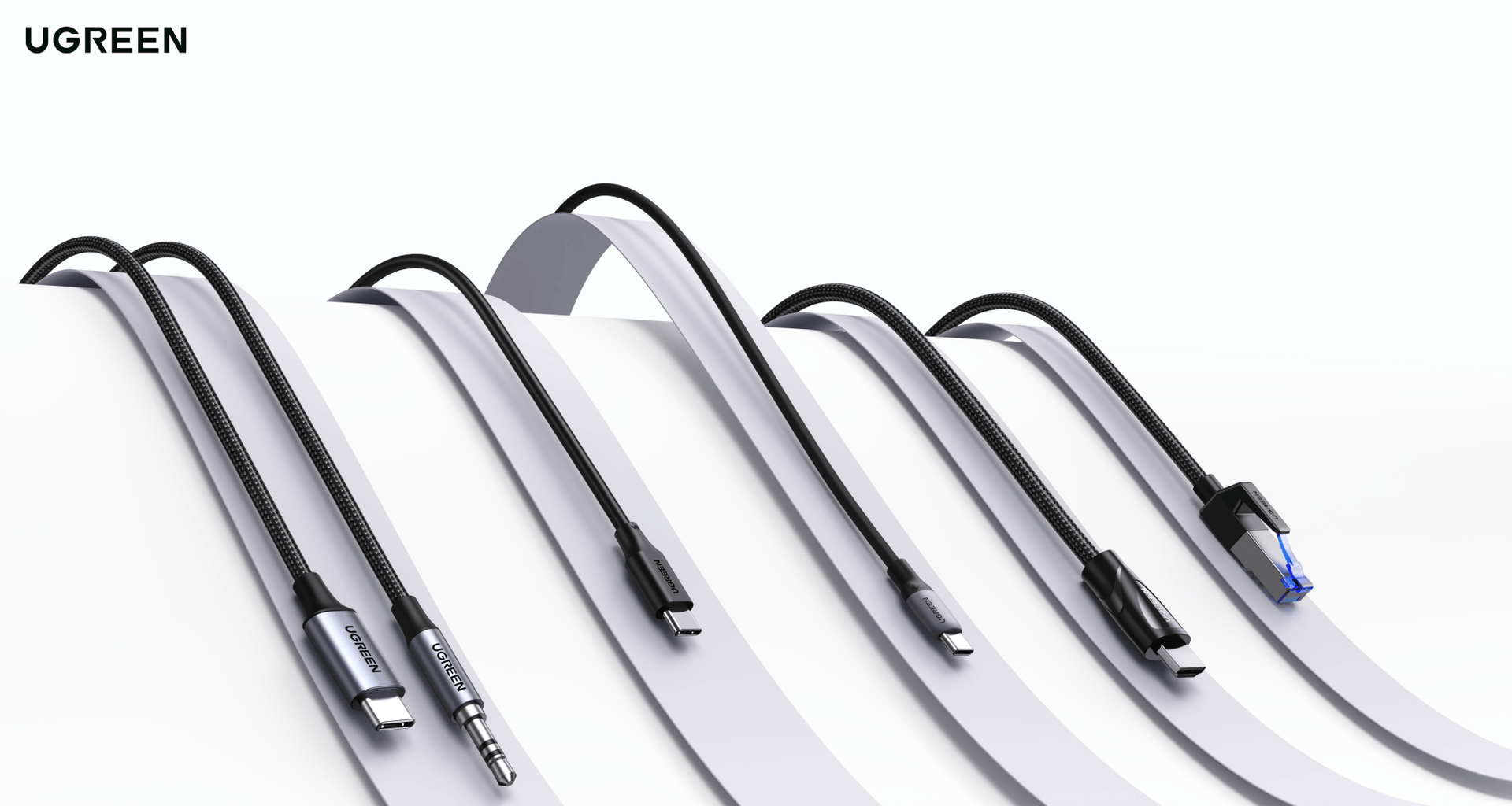
Câble Thunderbolt 5 vs Thunderbolt 4 vs USB-C : lequel vous faut-il ?
Il est très probable que le câble que vous utilisez en ce moment limite silencieusement votre configuration.
Ce n’est pas cassé ni visiblement incorrect. Il limite simplement votre station d’accueil à une fraction de sa vitesse, refusant de faire fonctionner votre second moniteur ou ne chargeant votre portable qu’à 60 W alors qu’il pourrait accepter 140 W.
Le problème est qu’USB-C est une forme de connecteur, pas une norme. Le câble fourni avec votre MacBook semble identique à un câble Thunderbolt 5, mais l’un fonctionne à 480 Mbps et l’autre à 120 Gbps. C’est une différence de 250 fois derrière un même connecteur.
La seule façon de savoir ce que vous avez en main est de vérifier les marques, et la plupart des câbles n’en ont pas.

Conclusions rapides
- USB-C est seulement la forme du connecteur ; le câble derrière peut fonctionner de 480 Mbps à 120 Gbps, une différence de 250 fois.
- Le câble de charge fourni avec votre portable est presque certainement USB 2.0 et peut gravement limiter une station d’accueil sans vous prévenir.
- Un câble Thunderbolt 4 dans une station d’accueil Thunderbolt 5 fonctionne sans problème, mais à moitié vitesse.
- La plupart des configurations de bureau en 2026 n’ont pas besoin d’un câble TB5 ; un câble USB-C de 10 Gbps couvre les flux de travail avec un seul moniteur et un seul SSD.
- Les câbles TB5 sont importants lorsque vous utilisez une station d’accueil TB5, un double écran 6K+ ou un stockage NVMe au-delà de 3 000 MB/s.
Quelle est la vraie différence entre un câble Thunderbolt 5, un câble Thunderbolt 4 et un câble USB-C ?

Tous utilisent le même connecteur USB-C, mais le protocole qui passe par le câble est totalement différent. TB5 transfère des données jusqu’à 120 Gbps, TB4 jusqu’à 40 Gbps, et un câble USB-C basique peut être aussi lent que 480 Mbps. Vous ne pouvez pas le savoir simplement en le regardant.
La différence de bande passante est le principal point, mais ce n’est pas le seul.
La puissance délivrée se divise en deux niveaux : câbles certifiés pour 60 W ou 240 W, indépendamment de la vitesse des données. Vous pouvez avoir un câble de 240 W qui soit USB 2.0 pour les données, ou un câble de 40 Gbps qui reste à 60 W pour la charge.
Ce sont des spécifications distinctes qui coexistent dans le même connecteur.
La compatibilité d'écran suit le même schéma.
Un câble USB 3.2 Gen 2 peut gérer un seul moniteur 4K à 60 Hz via DisplayPort Alt Mode. TB4 augmente cela à double 4K à 60 Hz.
TB5, avec son tunneling DisplayPort 2.1, ouvre la porte au double 8K ou triple 4K, bien que la résolution réelle obtenue par votre configuration dépende aussi des capacités de l’ordinateur portable et du dock, pas seulement du câble.
La longueur du câble est là où TB4 a un réel avantage.
TB4 fonctionne à pleine vitesse de 40 Gbps avec un câble passif de 2 mètres. TB5 est limité à environ 1 mètre pour atteindre les vitesses complètes de bandwidth boost. Il existe des câbles TB5 plus longs, mais ils sont actifs (avec des puces retimer dans les connecteurs) et beaucoup plus volumineux.
| Votre configuration | Câble dont vous avez besoin | Résultat de l’utilisation d’un câble moins cher |
|---|---|---|
| Charger un ordinateur portable ou un téléphone | N’importe quel câble USB-C avec la puissance adéquate (60 W/100 W/240 W) | Charge plus lentement ou en cycles marche/arrêt si le câble ne peut pas négocier la tension. |
| Un seul moniteur 4K à 60 Hz via USB-C | USB 3.2 Gen 2 (10 Gbps) | Fonctionne bien ; vous n’avez pas besoin de Thunderbolt pour un seul écran 4K. |
| Hub USB-C avec quelques périphériques | USB 3.2 Gen 1 ou Gen 2 | Fonctionne bien ; les hubs n’utilisent pas le protocole Thunderbolt. |
| Station d’accueil Thunderbolt 4 | Câble Thunderbolt 4 (40 Gbps) | Un câble de données USB-C fera échouer les écrans, limitera la vitesse du SSD et il se peut que le dock ne soit même pas reconnu. |
| SSD NVMe externe à pleine vitesse | TB4 au minimum ; TB5 pour les unités au-dessus de ~3 000 Mo/s. | Un câble USB 3.2 limite une unité NVMe rapide à environ 450–500 Mo/s. |
| Dock Thunderbolt 5 à pleine bande passante | Câble Thunderbolt 5 (80/120 Gbps) | Un câble TB4 fonctionne, mais vous limite à 40 Gbps, réduisant environ de moitié les performances du SSD. |
| Double écran 6K ou 8K | Câble Thunderbolt 5 + dock et ordinateur portable compatibles | Le câble, le dock et l’ordinateur portable doivent prendre en charge la résolution ; TB4 ne peut pas transporter suffisamment de bande passante pour un double 6K. |
Quelles sont les erreurs de câble les plus courantes avec les docks et les SSD ?
La plus courante est de prendre le câble USB-C fourni avec l’ordinateur portable et de le connecter à un dock Thunderbolt. Ce câble est presque toujours USB 2.0. Il chargera l’ordinateur portable, mais le dock ne fonctionnera pas correctement, et la plupart blâment le dock avant le câble lui-même.
Il y a cinq erreurs qui reviennent sans cesse dans les forums de support et les guides de dépannage :
- Utiliser le câble de charge fourni avec le portable sur une station d’accueil Thunderbolt. Le guide de dépannage de Plugable place le câble incorrect comme problème numéro un, et la page de support d’Elgato le dit clairement : un câble USB-C de charge ne fonctionnera pas avec une station d’accueil Thunderbolt. Vos écrans restent noirs, vos périphériques passent en vitesse USB 2.0 et votre SSD externe rame.
- Acheter un « câble USB-C » bon marché qui est en réalité un USB 2.0 pour les données. Les tests de câbles de PCWorld ont montré que transférer un fichier de 1 Go prend quelques secondes avec un câble USB 3.2 Gen 2 et presque une minute avec un USB 2.0. L’annonce disait « USB-C » et c’était techniquement correct. Ce n’était simplement pas ce dont vous aviez besoin.
- Utiliser un câble USB 3.2 Gen 1 (5 Gbps) avec une station d’accueil Thunderbolt. La station revient en mode USB et votre SSD NVMe, annoncé pour 3 000 MB/s, reste à environ 450 MB/s. Les forums MacRumors et Tom’s Hardware regorgent d’utilisateurs qui vérifient le SSD, la station et le portable avant de réaliser que le câble était le goulot d’étranglement.
- Brancher un câble TB4 sur une station d’accueil TB5. Tout fonctionne, mais aux vitesses TB4. Un SSD NVMe TB5 qui devrait atteindre 6 000 MB/s fonctionne à environ 3 000 MB/s. Ce n’est pas cassé, mais vous perdez la moitié des performances.
- Utiliser un câble qui n’est pas EPR avec un portable de 140 W ou plus. Les utilisateurs de Framework Community ont décrit clairement les symptômes : le portable charge pendant cinq secondes, s’arrête, recommence à charger puis s’arrête à nouveau. La puce e-marker du câble ne peut pas négocier la tension plus élevée, donc la négociation PD échoue en boucle.
Comment savoir quel câble vous avez déjà ?

Cherchez deux choses sur le câble ou son emballage : le symbole de l’éclair Intel avec un numéro (3, 4 ou 5) pour Thunderbolt, ou le label « Certified USB » de USB-IF qui indique la vitesse en Gbps. Si aucun n’apparaît, vous avez probablement un câble uniquement pour la charge ou un USB 2.0.
Il y a trois façons de s’en assurer :
Vérifiez les marquages sur le câble
L’éclair Intel avec un numéro est l’indice visuel le plus fiable. Intel exige une certification pour l’utiliser, donc un câble avec l’éclair et le numéro a été testé selon la spécification. Le câble TB5 Pro d’Apple porte un « 5 » gravé sur le connecteur.
Les câbles tiers sans le logo de l’éclair peuvent ou non respecter la spécification complète. Il n’y a aucun moyen de le confirmer sans les tester.
Vérifiez l’emballage pour les logos USB-IF
USB-IF a renouvelé son image de marque en 2022. Les nouveaux badges rectangulaires affichent la vitesse et la puissance en chiffres clairs, comme « USB 5 Gbps », « USB 10 Gbps », « USB 40 Gbps » et « USB 80 Gbps », ainsi que des puissances telles que « 60 W » ou « 240 W ».
Les anciennes étiquettes SuperSpeed et SS+ ne sont plus utilisées pour les nouveaux produits, mais elles apparaissent encore dans les stocks anciens.
Utilisez un logiciel pour tester ce que vous avez
L’épaisseur physique n’est pas un indicateur très fiable. Vous ne pouvez pas distinguer un câble 5 Gbps d’un câble 10 Gbps au toucher. Cependant, sur macOS, maintenez la touche Option enfoncée, cliquez sur le menu Apple et choisissez Informations Système.
La section Thunderbolt/USB4 montre la vitesse de lien négociée pour chaque appareil connecté. Si votre station d’accueil apparaît dans la section USB au lieu de Thunderbolt, le problème vient très probablement du câble.
Sous Windows 11, Paramètres → Bluetooth et appareils → USB affiche nativement les vitesses de lien USB4.
Un câble Thunderbolt 4 sera-t-il encore suffisant en 2026 ?
Pour la plupart des configurations de bureau actuellement, oui. TB4 gère deux moniteurs 4K, charge jusqu’à 100 W (certains câbles supportent 140 W avec EPR) et déplace les SSD NVMe à environ 3 000 Mo/s. Il fonctionne avec toutes les stations d’accueil Thunderbolt actuelles, y compris les stations TB5 à des vitesses TB4.
TB4 reste la norme Thunderbolt dominante sur les ordinateurs portables.
Les ports TB5 sont actuellement disponibles sur MacBook Pro M4 Pro et M4 Max, Mac mini M4 Pro, Mac Studio et un petit nombre de stations de travail Intel Arrow Lake-HX comme le Razer Blade 16. La plupart des ordinateurs portables Windows en 2026 sont encore équipés de TB4, car TB5 nécessite une puce contrôleur discrète que tous les fabricants n’ont pas adoptée.
Les câbles TB4 sont également disponibles en longueurs passives plus longues.
Un câble TB4 de 2 mètres fonctionne à 40 Gbps complets sans électronique active. TB5 est limité à environ 1 mètre pour le boost complet de la bande passante. Si votre configuration de bureau nécessite un câble plus long entre la station d’accueil et l’ordinateur portable, TB4 a un avantage pratique.
De plus, la rétrocompatibilité est propre.
Un câble TB5 sur un hôte TB4 vous donne des vitesses TB4. Un câble TB4 sur un hôte TB5 vous donne aussi des vitesses TB4. Tout dépend du maillon le plus faible. Vous ne risquez rien à mélanger différentes générations ; cela fonctionnera simplement à la vitesse du lien le plus lent.
Quand vaut-il vraiment la peine d’utiliser un câble Thunderbolt 5 ?
Lorsque vous avez une station d'accueil TB5, un ordinateur portable TB5 et une charge de travail qui atteint la limite de la bande passante. La plupart des lecteurs devraient décider en fonction de leurs besoins en station d'accueil, écran et stockage, pas seulement pour « future-proofing ».
Il y a trois situations qui justifient un câble TB5 dès maintenant.
Vous utilisez un dock TB5 à pleine bande passante et vous voulez que le slot NVMe, le double écran 6K ou le réseau 2,5 GbE fonctionnent sans limitation. Un câble TB4 permettra au dock de fonctionner, mais limitera la connexion à 40 Gbps et bloquera les fonctions qui ont rendu le dock TB5 intéressant dès le départ.
Vous connectez un SSD NVMe TB5 annoncé pour plus de 3 500 Mo/s et vous avez besoin de toute la vitesse de lecture/écriture pour le montage vidéo ou les transferts de gros fichiers. Un câble TB4 réduit les performances de moitié. Si vous montez du multicam 4K ou travaillez avec des séquences RAW, cela peut faire la différence entre une lecture fluide et des images perdues.
Vous avez besoin d’une charge de 240 W avec un seul câble pour un ordinateur portable haute puissance. Les câbles TB5 prennent en charge Power Delivery obligatoire, ce qui signifie qu’ils peuvent gérer une charge de 140 W, 180 W ou 240 W sans adaptateur secteur séparé.
En termes de prix, les câbles TB5 ne sont plus si éloignés des TB4. Le câble TB5 certifié Intel de Cable Matters coûte environ 25–28 € pour 0,8 mètre, ce qui le place dans la même gamme qu’un bon câble TB4. Le câble lui-même n’est pas la partie coûteuse d’une configuration TB5. Le dock et l’ordinateur portable représentent la vraie dépense.
Pour quiconque achète un dock UGREEN Revodok Maxidok TB5, la question est déjà réglée : la boîte inclut un câble TB5.
Conclusion
Le marché des câbles est inutilement confus.
Connecteurs identiques, différences invisibles et publicités qui mettent en avant la puissance tout en cachant la vitesse des données. Mais la vraie décision dépend de ce que vous avez déjà sur votre bureau.
Si vous ne faites que charger et utiliser un moniteur 4K, un câble USB-C 10 Gbps à 13 € fait l'affaire. Si vous utilisez un dock Thunderbolt, choisissez un câble adapté à la génération de votre dock. Et si vous montez une configuration TB5 avec double écran 6K ou NVMe haute vitesse, le câble est la partie la moins chère de toute l'équation.
Achetez le câble qui correspond à ce que vous avez aujourd'hui, pas à ce que vous pourriez avoir dans deux ans.
Explorez la gamme de câbles et de stations d'accueil UGREEN pour trouver la combinaison adaptée à votre configuration.
FAQ
¿Cuál es la diferencia entre un cable Thunderbolt 5, Thunderbolt 4 y USB-C?
Aunque todos usan el mismo conector USB-C, no ofrecen la misma velocidad. Thunderbolt 5 puede llegar hasta 120 Gbps, Thunderbolt 4 hasta 40 Gbps, y un cable USB-C básico puede quedarse en solo 480 Mbps.
¿Puedo usar un cable Thunderbolt 4 con un dock Thunderbolt 5?
Sí. Un cable Thunderbolt 4 funciona con un dock Thunderbolt 5, pero limitará la conexión a 40 Gbps. Para aprovechar los 80 Gbps o 120 Gbps de Thunderbolt 5, necesitas un cable TB5 certificado.
¿El cable USB-C de carga sirve para una docking station Thunderbolt?
Normalmente no. Muchos cables de carga USB-C solo transmiten datos a velocidad USB 2.0. Pueden cargar el portátil, pero hacer que el dock no reconozca pantallas, SSD o periféricos correctamente.
¿Cómo puedo saber qué tipo de cable USB-C tengo?
Busca el símbolo de Thunderbolt con un número, como 3, 4 o 5, o el logo Certified USB con la velocidad indicada. También puedes comprobar la velocidad negociada en Información del Sistema en macOS o en la configuración USB de Windows 11.
¿Cuándo merece la pena comprar un cable Thunderbolt 5?
Cuando usas un portátil y dock Thunderbolt 5, doble pantalla 6K/8K, SSD NVMe de más de 3.000 MB/s o necesitas carga de alta potencia, como 140 W, 180 W o 240 W, con un solo cable.