Kuinka asentaa telakointiasema
Telakointiasema on enemmän kuin pelkkä liitäntäpiste laitteillesi; se voi olla käännekohta tuottavuuden lisäämisessä ja työtilan optimoinnissa. Työskentelitpä sitten kotona tai toimistossa ja liitit useita näyttöjä, telakointiasema voi olla paras kumppanisi. Se ei ainoastaan laajenna liitäntävaihtoehtojasi, vaan auttaa myös pitämään työtilasi järjestettynä ja siistinä.
Keskittimet lisäävät laitteesi porttien määrää, jolloin voit liittää tai ladata lisää oheislaitteita, samalla tavalla kuin jatkojohtorasiat toimivat tietokoneessasi. Telakointiasemat liitetään seinään ja ne muuttavat kannettavasi pöytäkoneen korvaajaksi. Telakointiasema toimii kuin lisämoottorina tietokoneellesi.

Keskeiset johtopäätökset
- Telakointiasemat muuttavat kannettavat täydellisiksi työasemiksi yhdellä liitännällä, tarjoten vaihtoehtoja perus USB-C-keskuksista nopeisiin Thunderbolt-ratkaisuihin, jotka tukevat useita 4K/8K-näyttöjä ja 40 Gbps tiedonsiirtoa.
- Valintakriteerit riippuvat erityistarpeista: Revodok Max 213 sopii ammattilaisille, joilla on useita näyttöjä (13 porttia, kaksi 4K-näyttöä 60 Hz), Pro 210 palvelee toimistotyöntekijöitä (10 porttia, 4K 60 Hz), kun taas erikoismallit on suunnattu pelaajille (Steam Deck Dock) ja luoville ammattilaisille (Pro 312 kolmella näytöllä).
- Asennus ja vianmääritys etenevät järjestelmällisesti: työtilan asianmukainen valmistelu, laitteen peräkkäinen liittäminen, ohjelmiston asetukset ja yleisten ongelmien ratkaisu (näytön liitettävyys, oheislaitteiden reagointi, laitteen tunnistus, siirtonopeudet).
Mikä on telakointiasema?
Telakointiasema laajentaa pääasiassa kannettavasi liitäntävaihtoehtoja. Se toimii siltana kannettavasi ja monenlaisten oheislaitteiden välillä. Yhdellä ainoalla liitännällä kannettavasi muuttuu täydelliseksi työasemaksi, valmiina mihin tahansa tehtävään.
Telakointiaseman kauneus on sen monipuolisuudessa. Työpöydällä se toimii pöytätietokoneen korvaajana; irrotettuna se on kannettava kumppanisi. Ilman ongelmia: sujuvat siirtymät työtilojen välillä.
Sitten on Thunderbolt-telakointiasema, joka on paras ryhmässä. Se on kuin raketti tiedonsiirtotarpeillesi. Videoeditorit, 3D-mallintajat ja muut digitaaliset asiantuntijat, ottakaa huomioon: tämä on nopean kaistan sisäänpääsy.

Kuinka valita tarpeisiisi sopiva telakointiasema
Telakointiasemaa valitessa ota huomioon seuraavat seikat:
- Pääasiallinen käyttötarkoitus: toimistotyö, pelaaminen tai luovat tehtävät.
- Yhteensopivuus: tarkista kannettavan käyttöjärjestelmä ja käytettävissä olevat portit (USB-C vai Thunderbolt).
- Näyttöjen yhteensopivuus: arvioi, kuinka monta näyttöä aiot liittää ja tarvittava resoluutio (esim. kaksi 4K-näyttöä tai yksi 8K).
- Kannettavuus: mieti, kuinka usein työskentelet matkustaessasi.
1. Ammattilaisille, jotka käyttävät useita näyttöjä
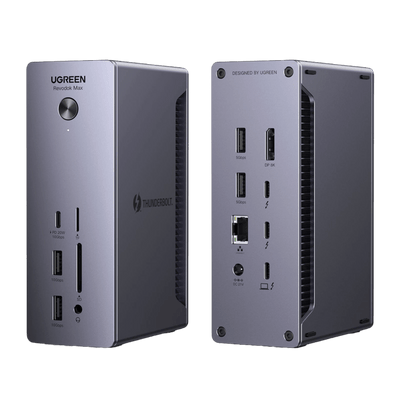
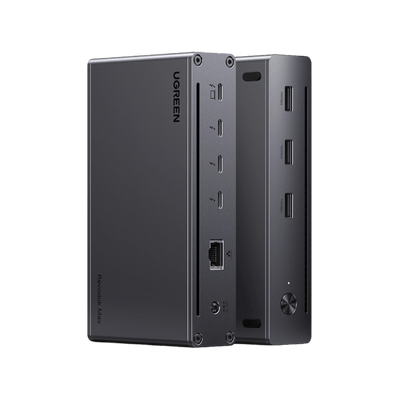
UGREEN Revodok Max 213 USB-C -keskitin 13-in-1 -telakointiasema
- Ideaali: käyttäjille, jotka tarvitsevat laajaa liitettävyyttä ja huippuluokan kokoonpanoja, kuten videoeditoreille tai insinööreille.

-
Pääominaisuudet:
- Tukee kahta 4K-näyttöä 60 Hz:llä tai yhtä 8K-näyttöä 30 Hz:llä.
- Thunderbolt 4 -portit 40 Gbps tiedonsiirtonopeudella.
- 13 porttia, mukaan lukien USB-C, USB-A, DisplayPort, Ethernet, SD/TF-kortinlukijat ja 3,5 mm ääniliitin.
- 90 W kannettavan lataus parannetulla jäähdytysjärjestelmällä.
- Miksi valita tämä?: Ihanteellinen vaativille käyttäjille, jotka tarvitsevat useita näyttöjä, nopean tiedonsiirron ja sujuvan moniajon.
{{UGPRODUCT}}
2. Päivittäiseen toimistokäyttöön
UGREEN Revodok Pro 210 10-in-1 USB-C -keskitin (kaksi HDMI 4K@60Hz, 100W PD)
- Ideaali: toimistotyöntekijöille tai opiskelijoille, jotka tarvitsevat monipuolisen ja luotettavan telakointiaseman.

-
Pääominaisuudet:
- Kaksi HDMI-porttia, jotka tukevat jopa 4K 60 Hz:llä tai yhtä 8K-näyttöä 30 Hz:llä.
- USB-C- ja USB-A-portit 5 Gbps tiedonsiirtoon.
- Gigabit Ethernet vakaisiin internet-yhteyksiin.
- Kompakti muotoilu, 100 W virransyöttö (kannettavan lataus 85 W).
- Miksi valita tämä?: Täydellinen niille, jotka tarvitsevat tasapainon toiminnallisuuden ja edullisuuden välillä kompaktissa koossa.
{{UGPRODUCT}}
3. Pelaajille tai Steam Deckin käyttäjille
UGREEN Steam Deck Docking Station for Steam Deck
- Ideaalinen: pelaajille, jotka käyttävät laitteita kuten Steam Deck tai pelikannettavia.

-
Pääominaisuudet:
- HDMI-portti tukee jopa 4K 60 Hz:n kuvataajuutta sujuvaa pelikuvia varten.
- Gigabit Ethernet matalaviiveiseen verkkopelaamiseen.
- USB-A- ja USB-C-portit oheislaitteiden, kuten ohjainten ja ulkoisten asemien liittämiseen.
- Miksi valita tämä?: Suunniteltu erityisesti peliasetuksiin, tarjoaa korkealaatuiset kuvat ja nopean yhteyden.
{{UGPRODUCT}}
4. Luoville ammattilaisille
UGREEN Revodok Pro 312 Triple Display 12-in-1 USB C 8K Universal Docking Station
- Ideaalinen: luoville ammattilaisille, kuten graafisille suunnittelijoille tai sisällöntuottajille, jotka tarvitsevat useita näyttöjä ja nopeita tiedostonsiirtoja.

-
Pääominaisuudet:
- Kolmen näytön tuki kahdella HDMI:llä ja yhdellä DisplayPortilla (jopa 8K resoluutio).
- SD/TF-korttipaikat nopeaan median siirtoon.
- Gigabit Ethernet ja useita USB-portteja (10 Gbps tiedonsiirto).
- 100 W virransyöttö kannettavien nopeaan lataukseen.
- Miksi valita tämä?: Sopii erinomaisesti moniajoon kolmella näytöllä ja suurten mediatiedostojen tehokkaaseen käsittelyyn.
{{UGPRODUCT}}
5. Korkean nopeuden tiedonsiirtoon
UGREEN Revodok Max 208 Thunderbolt 4 -telakointiasema 40 Gbps 8-in-1 -telakka
- Ideaalinen: ammattilaisille, jotka tarvitsevat erittäin nopeita tiedonsiirtonopeuksia ja korkearesoluutioisia näyttöjä.

-
Pääominaisuudet:
- Thunderbolt 4 -portit jopa 40 Gbps nopeudella.
- Tukee kahta 4K-näyttöä 60 Hz:llä tai yhtä 8K-näyttöä 30 Hz:llä.
- Sisältää USB-A-virransyöttöportit, Ethernetin ja CC-portin (85 W lataus).
- Miksi valita tämä?: Täydellinen käyttäjille, jotka työskentelevät suurten tiedostojen tai korkean resoluution videoiden editoinnin parissa.
{{UGPRODUCT}}
Vaiheittainen opas telakointiaseman asentamiseen
Vaihe 1: Valmistele työtila
Siivoa työpöytäsi. Järjestä komponentit kuin shakkilaudan osat. Aseta telakointiasema näkyvälle paikalle ja kerää kaapelit, jokainen siististi kierrettynä ja käyttövalmiina.
Vaihe 2: Käynnistä se
Etsi virtasovitin (laatikon paksuin kaapeli). Liitä se telakointiasemaan, kunnes kuulet napsahduksen, ja kytke sitten pistorasiaan. Tarkista LED-merkkivalo varmistaaksesi, että laite on päällä.
Vaihe 3: Liitä kannettava tietokoneesi
Ota kannettavan tietokoneen liitäntäkaapeli (USB-C tai Thunderbolt mallista riippuen). Kohdista se kannettavan porttiin ja työnnä varovasti, kunnes se lukittuu tiukasti.
Vaihe 4: Näyttöjen liittäminen
Liitä näytön kaapelit (HDMI tai DisplayPort) telakointiaseman osoitettuihin portteihin. Varmista, että jokainen kaapeli on kunnolla kiinni ja valmistele näytöt eläväiseen katselukokemukseen.
Vaihe 5: Oheislaitteiden paratiisi
Liitä näppäimistö, hiiri, ulkoinen kiintolevy ja muut oheislaitteet telakointiaseman vapaisiin USB-portteihin. Jokainen liitäntä vie työtilasi lähemmäs täydellisyyttä.
Vaihe 6: Ohjelmiston asetukset
Useimmat käyttöjärjestelmät tunnistavat telakointiaseman automaattisesti. Jos omasi ei, käy valmistajan verkkosivulla ladataksesi ja asentaaksesi uusimmat ajurit.
Vaihe 7: Näytön asetukset
Avaa näytön asetukset löytääksesi ja järjestääksesi näytöt. Säädä asettelu vastaamaan työpöytäsi järjestystä ja nauti optimaalisesta katselukokemuksesta.
Vaihe 8: Lopullinen tarkistus
Ennen työn aloittamista varmista, että:
- Näyttösi näyttävät selkeät kuvat.
- Näppäimistösi ja hiiri reagoivat nopeasti.
- Ulkoiset asemat näkyvät tiedostonhallinnassa.
- Verkkoyhteytesi on vakaa.
Ota hetki nauttiaksesi uudistetusta työtilastasi: tuottavuuden ja potentiaalin keskus.
Yleisiä telakointiaseman asetusten vianmäärityksiä
1. Ulkoisissa näytöissä ei ole signaalia
- Tarkista kaapelit: varmista, että ne ovat kunnolla kiinni; irtonainen HDMI- tai DisplayPort-kaapeli voi olla syyllinen.
- Kokeile toista porttia: vaihda telakointiaseman videolähtöä toiseen.
- Päivitä näytön ajurit: vanhentuneet ajurit voivat aiheuttaa ongelmia. Käy kannettavan asetuksissa tai valmistajan verkkosivuilla päivitysten saamiseksi.
- Säädä näytön asetuksia: avaa järjestelmän näytön asetukset ja napsauta ”Tunnista” tai ”Identifioi”, jos ulkoinen näyttö ei tunnistu.
2. Näppäimistö tai hiiri ei vastaa
- Irrota ja liitä laitteet uudelleen: irrota ja kytke laitteet uudelleen kuunnellen napsahdusta, joka vahvistaa turvallisen yhteyden.
- Kokeile muita USB-portteja: liitä laitteet eri porttiin telakointiasemassa.
- Käynnistä telakointiasema uudelleen: irrota virtalähteestä 10 sekunniksi ja kytke uudelleen.
3. Laite ei tunnistu telakointiasemassa
- Asenna tarvittavat ajurit: jotkin laitteet vaativat erityisiä ajureita toimiakseen oikein.
- Tarkista yhteensopivuus: varmista, että telakointiasema tukee liitettävää laitetta.
- Kokeile toista laitetta: liitä eri laite samaan porttiin selvittääksesi, onko ongelma laitteessa vai telakointiasemassa.
4. Hitaat tiedonsiirtonopeudet
- Käytä nopeita portteja: priorisoi USB 3.0- tai Thunderbolt-portit suurten tietomäärien käsittelyssä.
- Tarkista kaapelin laatu: vaihda vanhat tai huonolaatuiset kaapelit nopeaan tiedonsiirtoon suunniteltuihin kaapeleihin.
- Vähennä laitekonflikteja: irrota tarpeettomat oheislaitteet suurten tiedostonsiirtojen ajaksi.
Yleisiä vinkkejä vianmääritykseen
- Käynnistä kannettava tietokone, telakointiasema ja liitetyt laitteet uudelleen.
- Etsi laiteohjelmistopäivityksiä valmistajan verkkosivuilta.
- Katso käyttöoppaat tai online-tukifoorumit saadaksesi ohjeita, jotka on räätälöity juuri sinun mallillesi.
Vaikka teknologia kompastuisi, ratkaisu on aina nurkan takana.