Πώς να ρυθμίσετε έναν σταθμό σύνδεσης
Ένας σταθμός σύνδεσης είναι κάτι περισσότερο από ένα απλό σημείο σύνδεσης για τις συσκευές σου· μπορεί να είναι το σημείο καμπής για να αυξήσεις την παραγωγικότητα και να βελτιστοποιήσεις τον χώρο εργασίας σου. Είτε εργάζεσαι από το σπίτι είτε σε γραφείο και συνδέεις πολλαπλές οθόνες, ένας σταθμός σύνδεσης μπορεί να γίνει ο καλύτερος σύμμαχός σου. Δεν επεκτείνει μόνο τις επιλογές συνδεσιμότητας, αλλά σε βοηθά επίσης να διατηρείς τον χώρο εργασίας σου οργανωμένο και τακτοποιημένο.
Τα hubs αυξάνουν τον αριθμό των θυρών της συσκευής σου, επιτρέποντάς σου να συνδέσεις ή να φορτίσεις επιπλέον περιφερειακά, παρόμοια με το πώς λειτουργούν οι πολύπριζοι στον υπολογιστή σου. Οι σταθμοί σύνδεσης συνδέονται στον τοίχο και μετατρέπουν τη φορητή σου συσκευή σε υποκατάστατο του επιτραπέζιου υπολογιστή σου. Ένας σταθμός σύνδεσης λειτουργεί σαν να προσθέτεις έναν επιπλέον κινητήρα στον υπολογιστή σου.

Βασικά συμπεράσματα
- Οι σταθμοί σύνδεσης μετατρέπουν τους φορητούς υπολογιστές σε πλήρεις σταθμούς εργασίας μέσω μιας μόνο σύνδεσης, με επιλογές που κυμαίνονται από βασικούς USB-C hubs έως λύσεις Thunderbolt υψηλής ταχύτητας που υποστηρίζουν πολλαπλές οθόνες 4K/8K και μεταφορές δεδομένων 40 Gbps.
- Τα κριτήρια επιλογής εξαρτώνται από τις συγκεκριμένες ανάγκες: το Revodok Max 213 είναι κατάλληλο για επαγγελματίες με πολλαπλές οθόνες (13 θύρες, διπλή 4K στα 60 Hz), το Pro 210 εξυπηρετεί τους εργαζόμενους γραφείου (10 θύρες, 4K στα 60 Hz), ενώ τα εξειδικευμένα μοντέλα απευθύνονται σε παίκτες (Steam Deck Dock) και δημιουργικούς επαγγελματίες (Pro 312 με τρεις οθόνες).
- Η ρύθμιση και η αντιμετώπιση προβλημάτων ακολουθούν μια συστηματική προσέγγιση: κατάλληλη προετοιμασία του χώρου εργασίας, διαδοχική σύνδεση της συσκευής, ρύθμιση του λογισμικού και επίλυση κοινών προβλημάτων (συνδεσιμότητα οθόνης, απόκριση περιφερειακών, αναγνώριση συσκευής, ταχύτητες μεταφοράς).
Τι είναι ένας σταθμός σύνδεσης;
Κυρίως, ένας σταθμός σύνδεσης επεκτείνει τις επιλογές συνδεσιμότητας του φορητού υπολογιστή σου. Λειτουργεί ως γέφυρα μεταξύ του φορητού σου και μιας μεγάλης ποικιλίας περιφερειακών. Με μία μόνο σύνδεση, ο φορητός σου μετατρέπεται σε έναν πλήρη σταθμό εργασίας, έτοιμο για κάθε εργασία.
Η ομορφιά ενός σταθμού σύνδεσης βρίσκεται στην ευελιξία του. Στο γραφείο σου λειτουργεί ως υποκατάστατο επιτραπέζιου υπολογιστή· όταν αποσυνδέεται, γίνεται ο φορητός σου σύντροφος. Χωρίς περιπλοκές: ομαλές μεταβάσεις μεταξύ τρόπων εργασίας.
Έπειτα υπάρχει ο σταθμός σύνδεσης Thunderbolt, ο καλύτερος της κατηγορίας. Είναι σαν να συνδέεις έναν πύραυλο στις ανάγκες μεταφοράς δεδομένων σου. Επεξεργαστές βίντεο, 3D μοντελιστές και άλλοι ειδικοί στην ψηφιακή τεχνολογία, προσέξτε: αυτή είναι η είσοδός σας στην ταχεία λωρίδα.

Πώς να επιλέξεις τον κατάλληλο σταθμό σύνδεσης για τις ανάγκες σου
Κατά την επιλογή σταθμού σύνδεσης, λάβε υπόψη τα εξής:
- Κύρια χρήση: εργασία γραφείου, παιχνίδια ή δημιουργικές εργασίες.
- Συμβατότητα: Έλεγξε το λειτουργικό σύστημα του φορητού σου και τις διαθέσιμες θύρες (USB-C έναντι Thunderbolt).
- Συμβατότητα οθονών: καθόρισε πόσες οθόνες σκοπεύεις να συνδέσεις και την απαιτούμενη ανάλυση (π.χ. δύο 4K έναντι μίας 8K).
- Φορητότητα: λάβε υπόψη πόσο συχνά εργάζεσαι εν κινήσει.
1. Για επαγγελματίες που χρησιμοποιούν πολλαπλές οθόνες
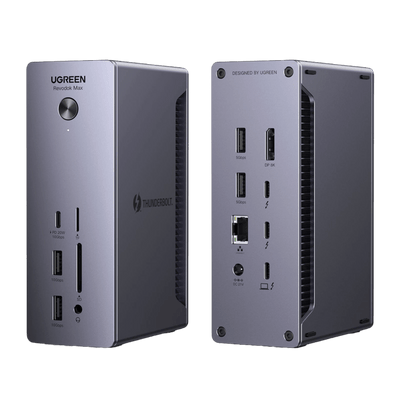
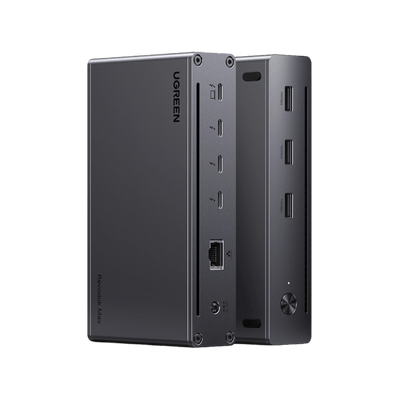
UGREEN Revodok Max 213 USB-C Hub 13 σε 1 σταθμός σύνδεσης
- Ιδανικό για: χρήστες που χρειάζονται ευρεία συνδεσιμότητα και υψηλές επιδόσεις, όπως επεξεργαστές ή μηχανικοί βίντεο.

-
Κύρια χαρακτηριστικά:
- Υποστηρίζει δύο οθόνες 4K στα 60 Hz ή μία οθόνη 8K στα 30 Hz.
- Θύρες Thunderbolt 4 με ταχύτητα μεταφοράς δεδομένων 40 Gbps.
- 13 θύρες, συμπεριλαμβανομένων USB-C, USB-A, DisplayPort, Ethernet, αναγνώστες καρτών SD/TF και υποδοχή ήχου 3,5 mm.
- Φόρτιση φορητού υπολογιστή 90 W με βελτιωμένο σύστημα ψύξης.
- Γιατί να το επιλέξετε;: Ιδανικό για προχωρημένους χρήστες που χρειάζονται πολλαπλές οθόνες, γρήγορη μεταφορά δεδομένων και απρόσκοπτη πολυδιεργασία.
{{UGPRODUCT}}
2. Για καθημερινή χρήση στο γραφείο
UGREEN Revodok Pro 210 USB-C Hub 10 σε 1 (Διπλό HDMI 4K@60Hz, 100W PD)
- Ιδανικό για: εργαζόμενους γραφείου ή φοιτητές που χρειάζονται έναν ευέλικτο και αξιόπιστο σταθμό σύνδεσης.

-
Κύρια χαρακτηριστικά:
- Δύο θύρες HDMI που υποστηρίζουν έως 4K στα 60 Hz ή μία οθόνη 8K στα 30 Hz.
- Θύρες USB-C και USB-A για μεταφορά δεδομένων 5 Gbps.
- Gigabit Ethernet για σταθερές συνδέσεις στο διαδίκτυο.
- Συμπαγής σχεδιασμός με παροχή ισχύος 100 W (φόρτιση φορητού υπολογιστή 85 W).
- Γιατί να το επιλέξετε;: Ιδανικό για όσους χρειάζονται ισορροπία μεταξύ λειτουργικότητας και προσιτής τιμής σε συμπαγές μέγεθος.
{{UGPRODUCT}}
3. Για παίκτες ή χρήστες Steam Deck
UGREEN Steam Deck Docking Station για Steam Deck
- Ιδανικό για: παίκτες που χρησιμοποιούν συσκευές όπως το Steam Deck ή φορητούς υπολογιστές για παιχνίδια.

-
Κύρια χαρακτηριστικά:
- Η θύρα HDMI υποστηρίζει έως 4K στα 60 Hz για ομαλή απεικόνιση παιχνιδιών.
- Gigabit Ethernet για online παιχνίδια με χαμηλή καθυστέρηση.
- Θύρες USB-A και USB-C για σύνδεση περιφερειακών όπως χειριστήρια και εξωτερικές μονάδες.
- Γιατί να το επιλέξετε;: Σχεδιασμένο ειδικά για gaming setups, προσφέρει εικόνες υψηλής ποιότητας και γρήγορη συνδεσιμότητα.
{{UGPRODUCT}}
4. Για δημιουργικούς επαγγελματίες
UGREEN Revodok Pro 312 Triple Display 12-σε-1 USB C 8K Universal σταθμός σύνδεσης
- Ιδανικό για: δημιουργικούς επαγγελματίες, όπως γραφίστες ή δημιουργούς περιεχομένου που χρειάζονται πολλαπλές οθόνες και γρήγορες μεταφορές αρχείων.

-
Κύρια χαρακτηριστικά:
- Υποστήριξη τριπλής οθόνης με δύο HDMI και μία DisplayPort (ανάλυση έως 8K).
- Υποδοχές καρτών SD/TF για γρήγορες μεταφορές μέσων.
- Gigabit Ethernet και πολλαπλές θύρες USB (μεταφορά δεδομένων 10 Gbps).
- Παροχή ισχύος 100 W για γρήγορη φόρτιση φορητών υπολογιστών.
- Γιατί να το επιλέξετε;: Ιδανικό για multitasking σε τρεις οθόνες και αποτελεσματική διαχείριση μεγάλων πολυμέσων.
{{UGPRODUCT}}
5. Για γρήγορες μεταφορές δεδομένων
UGREEN Revodok Max 208 Thunderbolt 4 Dock 40Gbps 8-σε-1 σταθμός σύνδεσης
- Ιδανικό για: επαγγελματίες που χρειάζονται υπερ-γρήγορους ρυθμούς μεταφοράς δεδομένων και οθόνες υψηλής ανάλυσης.

-
Κύρια χαρακτηριστικά:
- Θύρες Thunderbolt 4 με ταχύτητες έως 40 Gbps.
- Υποστηρίζει δύο οθόνες 4K στα 60 Hz ή μία οθόνη 8K στα 30 Hz.
- Περιλαμβάνει θύρες τροφοδοσίας USB-A, Ethernet και DC (φόρτιση 85 W).
- Γιατί να το επιλέξετε;: Ιδανικό για χρήστες που εργάζονται με μεγάλα αρχεία ή επεξεργασία βίντεο υψηλής ανάλυσης.
{{UGPRODUCT}}
Οδηγός βήμα προς βήμα για τη ρύθμιση του σταθμού σύνδεσης σας
Βήμα 1: Ετοιμάστε τον χώρο εργασίας
Καθαρίστε το γραφείο σας. Οργανώστε τα εξαρτήματά σας σαν κομμάτια σε σκακιέρα. Τοποθετήστε τον σταθμό σύνδεσης σε εμφανές σημείο και μαζέψτε τα καλώδια, το καθένα τέλεια τυλιγμένο και έτοιμο για χρήση.
Βήμα 2: Ενεργοποιήστε τον
Εντοπίστε τον αντάπτορα ρεύματος (το πιο χοντρό καλώδιο στο κουτί). Συνδέστε τον στη βάση σύνδεσης μέχρι να ακούσετε ένα κλικ και μετά συνδέστε τον σε πρίζα. Αναζητήστε το LED ένδειξης για να επιβεβαιώσετε ότι είναι ενεργοποιημένος.
Βήμα 3: Συνδέστε τον φορητό υπολογιστή σας
Πιάστε το καλώδιο σύνδεσης του φορητού σας υπολογιστή (USB-C ή Thunderbolt, ανάλογα με το μοντέλο). Ευθυγραμμίστε το με τη θύρα του φορητού και εισάγετέ το προσεκτικά μέχρι να κουμπώσει σταθερά.
Βήμα 4: Παρακολούθηση
Συνδέστε τα καλώδια της οθόνης (HDMI ή DisplayPort) στις καθορισμένες θύρες του σταθμού σύνδεσης. Βεβαιωθείτε ότι κάθε καλώδιο εφαρμόζει σωστά και προετοιμάστε τις οθόνες σας για μια ζωντανή οπτική εμπειρία.
Βήμα 5: Παράδεισος περιφερειακών
Συνδέστε το πληκτρολόγιο, το ποντίκι, τον εξωτερικό σκληρό δίσκο και οποιαδήποτε άλλα περιφερειακά στις διαθέσιμες θύρες USB του σταθμού σύνδεσης. Κάθε σύνδεση φέρνει τον χώρο εργασίας σας πιο κοντά στην τελειότητα.
Βήμα 6: Ρύθμιση λογισμικού
Τα περισσότερα λειτουργικά συστήματα αναγνωρίζουν αυτόματα τον σταθμό σύνδεσης. Αν το δικό σας δεν το κάνει, επισκεφθείτε την ιστοσελίδα του κατασκευαστή για να κατεβάσετε και να εγκαταστήσετε τους πιο πρόσφατους οδηγούς.
Βήμα 7: Ρύθμιση οθόνης
Ανοίξτε τις ρυθμίσεις οθόνης για να εντοπίσετε και να οργανώσετε τις οθόνες σας. Προσαρμόστε τη διάταξη ώστε να ταιριάζει με τη διαμόρφωση του γραφείου σας και απολαύστε βέλτιστη προβολή.
Βήμα 8: Ο τελικός έλεγχος
Πριν ξεκινήσετε να εργάζεστε, ελέγξτε ότι:
- Οι οθόνες σας δείχνουν καθαρές εικόνες.
- Το πληκτρολόγιο και το ποντίκι σας ανταποκρίνονται γρήγορα.
- Οι εξωτερικές μονάδες σας εμφανίζονται στον εξερευνητή αρχείων.
- Η σύνδεσή σας στο δίκτυο είναι σταθερή.
Πάρτε μια στιγμή για να απολαύσετε τον μεταμορφωμένο χώρο εργασίας σας: ένα κέντρο παραγωγικότητας και δυνατοτήτων.
Συνηθισμένα προβλήματα ρύθμισης της σταθμού σύνδεσης
1. Δεν υπάρχει σήμα στις εξωτερικές οθόνες
- Ελέγξτε τα καλώδια: βεβαιωθείτε ότι είναι καλά συνδεδεμένα· ένα χαλαρό καλώδιο HDMI ή DisplayPort μπορεί να είναι η αιτία.
- Δοκιμάστε άλλη θύρα: προσπαθήστε να αλλάξετε σε διαφορετική έξοδο βίντεο στον σταθμό σύνδεσης.
- Ενημερώστε τους οδηγούς οθόνης: Οι παλιοί οδηγοί μπορεί να προκαλέσουν προβλήματα. Επισκεφθείτε τις ρυθμίσεις του φορητού ή την ιστοσελίδα του κατασκευαστή για ενημερώσεις.
- Ρυθμίστε τις ρυθμίσεις οθόνης: ανοίξτε τις ρυθμίσεις οθόνης του συστήματός σας και κάντε κλικ στο «Ανίχνευση» ή «Ταυτοποίηση» αν δεν αναγνωρίζεται η εξωτερική οθόνη.
2. Το πληκτρολόγιο ή το ποντίκι δεν ανταποκρίνονται
- Αποσυνδέστε και επανασυνδέστε τις συσκευές σας: βγάλτε και ξαναβάλτε τις συσκευές, ακούγοντας ένα κλικ που επιβεβαιώνει ασφαλή σύνδεση.
- Δοκιμάστε άλλες θύρες USB: προσπαθήστε να συνδέσετε τις συσκευές σε διαφορετική θύρα στον σταθμό σύνδεσης.
- Επανεκκινήστε τον σταθμό σύνδεσης: αποσυνδέστε τον από το ρεύμα για 10 δευτερόλεπτα και μετά συνδέστε τον ξανά.
3. Η συσκευή δεν αναγνωρίζεται από τον σταθμό σύνδεσης
- Εγκαταστήστε τους απαραίτητους οδηγούς: ορισμένες συσκευές απαιτούν συγκεκριμένους οδηγούς για να λειτουργήσουν σωστά.
- Ελέγξτε τη συμβατότητα: Επιβεβαιώστε ότι ο σταθμός σύνδεσης είναι συμβατός με τη συσκευή που προσπαθείτε να συνδέσετε.
- Δοκιμάστε με άλλη συσκευή: συνδέστε μια διαφορετική συσκευή στην ίδια θύρα για να διαπιστώσετε αν το πρόβλημα είναι στη συσκευή ή στον σταθμό σύνδεσης.
4. Αργές ταχύτητες μεταφοράς δεδομένων
- Χρησιμοποιήστε θύρες υψηλής ταχύτητας: προτιμήστε τις θύρες USB 3.0 ή Thunderbolt για εργασίες με μεγάλο όγκο δεδομένων.
- Ελέγξτε την ποιότητα του καλωδίου: αντικαταστήστε τα παλαιότερα ή χαμηλής ποιότητας καλώδια με άλλα σχεδιασμένα για γρήγορη μεταφορά δεδομένων.
- Ελαχιστοποιήστε τις συγκρούσεις συσκευών: αποσυνδέστε τα περιφερειακά που δεν χρειάζονται κατά τη μεταφορά μεγάλων αρχείων.
Γενικές συμβουλές για την επίλυση προβλημάτων
- Επανεκκινήστε το φορητό υπολογιστή, τον σταθμό σύνδεσης και τις συνδεδεμένες συσκευές.
- Αναζητήστε ενημερώσεις υλικολογισμικού στην ιστοσελίδα του κατασκευαστή.
- Ελέγξτε τα εγχειρίδια χρήστη ή τα διαδικτυακά φόρουμ υποστήριξης για καθοδήγηση προσαρμοσμένη στο μοντέλο σας.
Ακόμη και όταν η τεχνολογία παρουσιάζει προβλήματα, πάντα υπάρχει μια λύση στη γωνία.