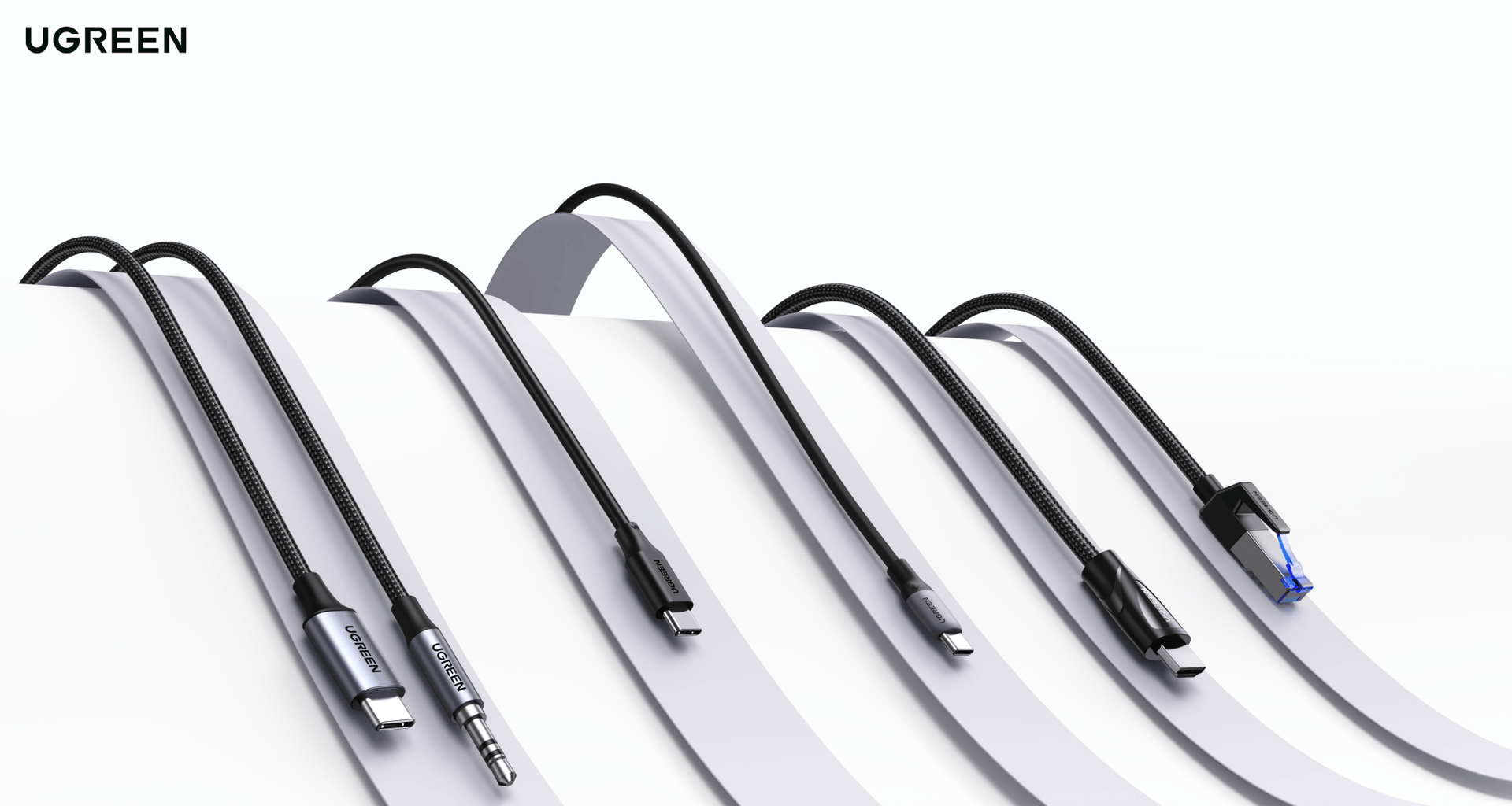
Καλώδιο Thunderbolt 5 vs Thunderbolt 4 vs USB-C: ποιο χρειάζεσαι;
Είναι πολύ πιθανό το καλώδιο που χρησιμοποιείς αυτή τη στιγμή να περιορίζει αθόρυβα τη ρύθμισή σου.
Δεν είναι χαλασμένο ούτε φαίνεται λάθος με την πρώτη ματιά. Απλώς περιορίζει το dock σου σε ένα κλάσμα της ταχύτητάς του, αρνούμενο να κινήσει τη δεύτερη οθόνη σου ή φορτίζοντας το φορητό σου στα 60 W όταν θα μπορούσε να δεχτεί 140 W.
Το πρόβλημα είναι ότι το USB-C είναι σχήμα υποδοχής, όχι πρότυπο. Το καλώδιο που ήρθε στη συσκευασία του MacBook σου μοιάζει ακριβώς με ένα καλώδιο Thunderbolt 5, αλλά το ένα λειτουργεί στα 480 Mbps και το άλλο στα 120 Gbps. Αυτή είναι μια διαφορά 250 φορές πίσω από την ίδια υποδοχή.
Ο μόνος τρόπος να ξέρεις ποιο έχεις στο χέρι είναι να ελέγξεις τις σημάνσεις, και τα περισσότερα καλώδια δεν τις έχουν.

Γρήγορα συμπεράσματα
- Το USB-C είναι μόνο το σχήμα της υποδοχής· το καλώδιο που κρύβεται πίσω μπορεί να λειτουργεί από 480 Mbps έως 120 Gbps, μια διαφορά 250 φορές.
- Το καλώδιο φόρτισης που ήρθε με το φορητό σου υπολογιστή σχεδόν σίγουρα είναι USB 2.0 και μπορεί να περιορίσει σοβαρά ένα docking station χωρίς να σε ειδοποιήσει.
- Ένα καλώδιο Thunderbolt 4 σε ένα dock Thunderbolt 5 λειτουργεί χωρίς πρόβλημα, αλλά στη μισή ταχύτητα.
- Οι περισσότερες ρυθμίσεις γραφείου το 2026 δεν χρειάζονται καλώδιο TB5· ένα καλώδιο USB-C 10 Gbps καλύπτει ροές εργασίας με μία οθόνη και ένα SSD.
- Τα καλώδια TB5 έχουν σημασία όταν χρησιμοποιείς ένα dock TB5, διπλή οθόνη 6K+ ή αποθήκευση NVMe πάνω από 3.000 MB/s.
Ποια είναι η πραγματική διαφορά ανάμεσα σε ένα καλώδιο Thunderbolt 5, ένα καλώδιο Thunderbolt 4 και ένα καλώδιο USB-C;

Όλα χρησιμοποιούν την ίδια υποδοχή USB-C, αλλά το πρωτόκολλο που περνάει από το καλώδιο είναι εντελώς διαφορετικό. Το TB5 μεταφέρει δεδομένα έως 120 Gbps, το TB4 έως 40 Gbps, και ένα βασικό καλώδιο USB-C μπορεί να είναι τόσο αργό όσο 480 Mbps. Δεν μπορείς να το καταλάβεις μόνο κοιτάζοντάς το.
Η διαφορά στο εύρος ζώνης είναι το βασικό, αλλά δεν είναι η μόνη.
Η παροχή ρεύματος χωρίζεται σε δύο επίπεδα: πιστοποιημένα καλώδια για 60 W ή 240 W, ανεξάρτητα από την ταχύτητα δεδομένων. Μπορείς να έχεις ένα καλώδιο 240 W που να είναι USB 2.0 για δεδομένα, ή ένα καλώδιο 40 Gbps που να μένει στα 60 W για φόρτιση.
Είναι ξεχωριστές προδιαγραφές που συνυπάρχουν στην ίδια υποδοχή.
Η συμβατότητα οθόνης ακολουθεί το ίδιο μοτίβο.
Ένα καλώδιο USB 3.2 Gen 2 μπορεί να χειριστεί μία μόνο οθόνη 4K στα 60 Hz μέσω DisplayPort Alt Mode. Το TB4 ανεβάζει αυτό σε διπλή 4K στα 60 Hz.
Το TB5, με το tunnelling DisplayPort 2.1, ανοίγει την πόρτα σε διπλή 8K ή τριπλή 4K, αν και η πραγματική ανάλυση που θα πετύχει η διαμόρφωσή σου εξαρτάται επίσης από τις δυνατότητες του φορητού και του dock, όχι μόνο από το καλώδιο.
Το μήκος του καλωδίου είναι εκεί που το TB4 έχει πραγματικό πλεονέκτημα.
Το TB4 λειτουργεί σε πλήρη ταχύτητα 40 Gbps με παθητικό καλώδιο 2 μέτρων. Το TB5 περιορίζεται περίπου σε 1 μέτρο για να φτάσει πλήρεις ταχύτητες bandwidth boost. Υπάρχουν πιο μακριά καλώδια TB5, αλλά είναι ενεργά (με chips retimer στους συνδέσμους) και αρκετά μεγαλύτερα.
| Η διαμόρφωσή σου | Το καλώδιο που χρειάζεσαι | Αποτέλεσμα χρήσης φθηνότερου καλωδίου |
|---|---|---|
| Φόρτιση φορητού ή τηλεφώνου | Οποιοδήποτε καλώδιο USB-C με την κατάλληλη ισχύ (60 W/100 W/240 W) | Φορτίζει πιο αργά ή σε κύκλους ενεργοποίησης/απενεργοποίησης αν το καλώδιο δεν μπορεί να διαπραγματευτεί την τάση |
| Μία οθόνη 4K στα 60 Hz μέσω USB-C | USB 3.2 Gen 2 (10 Gbps) | Λειτουργεί καλά· δεν χρειάζεσαι Thunderbolt για μία μόνο οθόνη 4K |
| Hub USB-C με μερικές περιφερειακές συσκευές | USB 3.2 Gen 1 ή Gen 2 | Λειτουργεί καλά· τα hubs δεν χρησιμοποιούν το πρωτόκολλο Thunderbolt |
| Docking station Thunderbolt 4 | Καλώδιο Thunderbolt 4 (40 Gbps) | Ένα καλώδιο δεδομένων USB-C θα προκαλέσει αποτυχίες στις οθόνες, θα περιορίσει την ταχύτητα του SSD και μπορεί το dock να μην αναγνωριστεί καν |
| Εξωτερικό SSD NVMe με πλήρη ταχύτητα | TB4 τουλάχιστον· TB5 για μονάδες πάνω από ~3.000 MB/s | Ένα καλώδιο USB 3.2 περιορίζει μια γρήγορη μονάδα NVMe στα περίπου 450–500 MB/s |
| Dock Thunderbolt 5 με πλήρες εύρος ζώνης | Καλώδιο Thunderbolt 5 (80/120 Gbps) | Ένα καλώδιο TB4 λειτουργεί, αλλά σε περιορίζει στα 40 Gbps, μειώνοντας περίπου στο μισό την απόδοση του SSD |
| Διπλή οθόνη 6K ή 8K | Καλώδιο Thunderbolt 5 + dock και φορητός συμβατοί | Το καλώδιο, το dock και ο φορητός πρέπει να υποστηρίζουν την ανάλυση· το TB4 δεν μπορεί να μεταφέρει αρκετό εύρος ζώνης για διπλή 6K |
Ποια είναι τα πιο συνηθισμένα λάθη με καλώδια σε docks και SSD;
Το πιο συνηθισμένο είναι να πάρεις το καλώδιο USB-C που ήρθε στη συσκευασία του φορητού υπολογιστή και να το συνδέσεις σε ένα dock Thunderbolt. Αυτό το καλώδιο σχεδόν πάντα είναι USB 2.0. Θα φορτίσει τον φορητό, αλλά το dock δεν θα λειτουργήσει σωστά, και οι περισσότεροι κατηγορούν το dock αντί για το ίδιο το καλώδιο.
Υπάρχουν πέντε λάθη που εμφανίζονται ξανά και ξανά σε φόρουμ υποστήριξης και σε οδηγούς αντιμετώπισης προβλημάτων:
- Χρήση του καλωδίου φόρτισης που περιλαμβάνεται με τον φορητό σε dock Thunderbolt. Ο οδηγός αντιμετώπισης προβλημάτων της Plugable τοποθετεί το λάθος καλώδιο ως το πρώτο πρόβλημα, και η σελίδα υποστήριξης της Elgato το λέει ξεκάθαρα: ένα καλώδιο USB-C φόρτισης δεν θα λειτουργήσει με dock Thunderbolt. Οι οθόνες σας μένουν μαύρες, οι περιφερειακές συσκευές πέφτουν σε ταχύτητες USB 2.0 και ο εξωτερικός SSD σας σέρνεται.
- Αγορά ενός φθηνού «καλωδίου USB-C» που στην πραγματικότητα είναι USB 2.0 για δεδομένα. Οι δοκιμές καλωδίων του PCWorld έδειξαν ότι η μεταφορά ενός αρχείου 1 GB διαρκεί δευτερόλεπτα με καλώδιο USB 3.2 Gen 2 και σχεδόν ένα λεπτό με USB 2.0. Η διαφήμιση έλεγε «USB-C» και τεχνικά ήταν σωστή. Απλώς δεν ήταν αυτό που χρειαζόσασταν.
- Χρήση καλωδίου USB 3.2 Gen 1 (5 Gbps) με dock Thunderbolt. Το dock επιστρέφει σε λειτουργία USB και ο SSD NVMe σας, που ανακοινώθηκε για 3.000 MB/s, μένει περίπου στα 450 MB/s. Τα νήματα στα MacRumors και Tom’s Hardware είναι γεμάτα από χρήστες που ελέγχουν τον SSD, το dock και τον φορητό πριν καταλάβουν ότι το καλώδιο ήταν το σημείο συμφόρησης.
- Σύνδεση καλωδίου TB4 σε dock TB5. Όλα λειτουργούν, αλλά με ταχύτητες TB4. Ένας SSD NVMe TB5 που θα έπρεπε να φτάνει τα 6.000 MB/s λειτουργεί περίπου στα 3.000 MB/s. Δεν είναι χαλασμένο, αλλά χάνετε τη μισή απόδοση.
- Χρήση καλωδίου που δεν είναι EPR με φορητό υπολογιστή 140 W ή περισσότερο. Οι χρήστες της κοινότητας Framework περιέγραψαν τα συμπτώματα ξεκάθαρα: ο φορητός φορτίζει για πέντε δευτερόλεπτα, σταματά, ξαναφορτίζει και ξανασταματά. Το chip e-marker του καλωδίου δεν μπορεί να διαπραγματευτεί την υψηλότερη τάση, οπότε η διαπραγμάτευση PD αποτυγχάνει σε βρόχο.
Πώς μπορείτε να ξέρετε ποιο καλώδιο έχετε ήδη;

Ψάξτε για δύο πράγματα στο καλώδιο ή στη συσκευασία του: το σύμβολο του κεραυνού της Intel με έναν αριθμό (3, 4 ή 5) για Thunderbolt, ή το σήμα «Certified USB» της USB-IF που δείχνει την ταχύτητα σε Gbps. Αν δεν εμφανίζεται κανένα, πιθανότατα έχετε καλώδιο μόνο για φόρτιση ή USB 2.0.
Υπάρχουν τρεις τρόποι για να βεβαιωθείτε:
Ελέγξτε τις ενδείξεις στο καλώδιο
Ο κεραυνός της Intel με έναν αριθμό είναι το πιο αξιόπιστο οπτικό στοιχείο. Η Intel απαιτεί πιστοποίηση για τη χρήση του, οπότε ένα καλώδιο με τον κεραυνό και τον αριθμό έχει δοκιμαστεί σύμφωνα με τις προδιαγραφές. Το TB5 Pro Cable της Apple έχει χαραγμένο το «5» στον σύνδεσμο.
Τα καλώδια τρίτων χωρίς το λογότυπο του κεραυνού μπορεί να πληρούν ή όχι τις προδιαγραφές. Δεν υπάρχει τρόπος να το επιβεβαιώσετε χωρίς να τα δοκιμάσετε.
Ελέγξτε τη συσκευασία για λογότυπα USB-IF
Η USB-IF ανανέωσε το branding της το 2022. Τα νέα ορθογώνια σήματα δείχνουν την ταχύτητα και την ισχύ με σαφείς αριθμούς, όπως «USB 5 Gbps», «USB 10 Gbps», «USB 40 Gbps» και «USB 80 Gbps», μαζί με ισχείς όπως «60 W» ή «240 W».
Οι παλιές ετικέτες SuperSpeed και SS+ δεν χρησιμοποιούνται πλέον για νέα προϊόντα, αλλά εξακολουθούν να εμφανίζονται σε παλιό απόθεμα.
Χρησιμοποίησε λογισμικό για να δοκιμάσεις τι έχεις
Το φυσικό πάχος δεν είναι πολύ αξιόπιστος οδηγός. Δεν μπορείς να ξεχωρίσεις ένα καλώδιο 5 Gbps από ένα 10 Gbps από το πώς νιώθεις στο χέρι σου. Ωστόσο, στο macOS, κράτα πατημένο το πλήκτρο Option, κάνε κλικ στο μενού Apple και επίλεξε Πληροφορίες Συστήματος.
Η ενότητα Thunderbolt/USB4 δείχνει την ταχύτητα σύνδεσης που έχει διαπραγματευτεί για κάθε συνδεδεμένη συσκευή. Αν το dock σου εμφανίζεται στην ενότητα USB αντί για Thunderbolt, σχεδόν σίγουρα το πρόβλημα είναι το καλώδιο.
Στα Windows 11, Ρυθμίσεις → Bluetooth και συσκευές → USB δείχνει εγγενώς τις ταχύτητες σύνδεσης USB4.
Είναι ακόμα αρκετό ένα καλώδιο Thunderbolt 4 το 2026;
Για τις περισσότερες ρυθμίσεις γραφείου αυτή τη στιγμή, ναι. Το TB4 διαχειρίζεται δύο οθόνες 4K, φορτίζει έως 100 W (μερικά καλώδια υποστηρίζουν 140 W με EPR) και μεταφέρει SSD NVMe με περίπου 3.000 MB/s. Λειτουργεί με όλα τα τρέχοντα docks Thunderbolt, συμπεριλαμβανομένων των docks TB5 σε ταχύτητες TB4.
Το TB4 παραμένει το κυρίαρχο πρότυπο Thunderbolt στα φορητά.
Οι θύρες TB5 είναι διαθέσιμες αυτή τη στιγμή στα MacBook Pro M4 Pro και M4 Max, Mac mini M4 Pro, Mac Studio και σε έναν μικρό αριθμό σταθμών εργασίας Intel Arrow Lake-HX όπως το Razer Blade 16. Τα περισσότερα φορητά Windows το 2026 εξακολουθούν να έρχονται με TB4, επειδή το TB5 απαιτεί ξεχωριστό chip ελεγκτή που δεν έχουν υιοθετήσει όλοι οι κατασκευαστές.
Τα καλώδια TB4 είναι επίσης διαθέσιμα σε μεγαλύτερα παθητικά μήκη.
Ένα καλώδιο TB4 μήκους 2 μέτρων λειτουργεί στα 40 Gbps πλήρως χωρίς ενεργή ηλεκτρονική. Το TB5 περιορίζεται περίπου σε 1 μέτρο για την πλήρη ενίσχυση εύρους ζώνης. Αν η ρύθμιση του γραφείου σου χρειάζεται μεγαλύτερο μήκος καλωδίου μεταξύ dock και φορητού, το TB4 έχει πρακτικό πλεονέκτημα.
Επιπλέον, η συμβατότητα προς τα πίσω είναι καθαρή.
Ένα καλώδιο TB5 σε έναν υπολογιστή TB4 σου δίνει ταχύτητες TB4. Ένα καλώδιο TB4 σε έναν υπολογιστή TB5 επίσης σου δίνει ταχύτητες TB4. Όλα εξαρτώνται από τον πιο αδύναμο κρίκο. Δεν θα χαλάσεις τίποτα αναμειγνύοντας διαφορετικές γενιές· απλώς θα λειτουργεί με την ταχύτητα της πιο αργής σύνδεσης.
Πότε αξίζει πραγματικά ένα καλώδιο Thunderbolt 5;
Όταν έχεις ένα dock TB5, ένα φορητό TB5 και ένα φορτίο εργασίας που φτάνει το όριο του εύρους ζώνης. Οι περισσότεροι αναγνώστες θα πρέπει να αποφασίσουν με βάση τις ανάγκες τους για dock, οθόνη και αποθήκευση, όχι μόνο για «προστασία στο μέλλον».
Υπάρχουν τρεις περιπτώσεις που δικαιολογούν ένα καλώδιο TB5 αυτή τη στιγμή.
Χρησιμοποιείτε dock TB5 με πλήρες εύρος ζώνης και θέλετε η υποδοχή NVMe, η διπλή οθόνη 6K ή το δίκτυο 2,5 GbE να λειτουργούν χωρίς περιορισμούς. Ένα καλώδιο TB4 θα επιτρέψει στο dock να λειτουργήσει, αλλά θα περιορίσει τη σύνδεση στα 40 Gbps και θα μπλοκάρει τις λειτουργίες που έκαναν το dock TB5 να αξίζει από την αρχή.
Συνδέετε ένα SSD NVMe TB5 που διαφημίζεται για πάνω από 3.500 MB/s και χρειάζεστε όλη την ταχύτητα ανάγνωσης/εγγραφής για επεξεργασία βίντεο ή μεταφορές μεγάλων αρχείων. Ένα καλώδιο TB4 μειώνει την απόδοση στο μισό. Αν επεξεργάζεστε multicamera 4K ή δουλεύετε με υλικό RAW, αυτή μπορεί να είναι η διαφορά μεταξύ ομαλής αναπαραγωγής και χαμένων καρέ.
Χρειάζεστε φόρτιση 240 W με ένα μόνο καλώδιο για έναν φορητό υπολογιστή υψηλής ισχύος. Τα καλώδια TB5 υποστηρίζουν υποχρεωτικά Power Delivery, που σημαίνει ότι μπορούν να διαχειριστούν φόρτιση 140 W, 180 W ή 240 W χωρίς ξεχωριστό τροφοδοτικό.
Σε τιμή, τα καλώδια TB5 δεν απέχουν πολύ από τα TB4. Το καλώδιο TB5 πιστοποιημένο από την Intel της Cable Matters κοστίζει περίπου 25–28 € για 0,8 μέτρα, το οποίο το τοποθετεί στην ίδια κατηγορία με ένα καλό καλώδιο TB4. Το ίδιο το καλώδιο δεν είναι το ακριβό μέρος μιας διαμόρφωσης TB5. Το dock και το φορητό υπολογιστή είναι όπου βρίσκεται το πραγματικό κόστος.
Για όποιον αγοράζει dock UGREEN Revodok Maxidok TB5, η ερώτηση έχει ήδη απαντηθεί: το κουτί περιλαμβάνει καλώδιο TB5.
Συμπέρασμα
Η αγορά καλωδίων είναι περιττά μπερδεμένη.
Τα ίδια βύσματα, αόρατες διαφορές και διαφημίσεις που τονίζουν την ισχύ ενώ κρύβουν την ταχύτητα των δεδομένων. Αλλά η πραγματική απόφαση εξαρτάται από ό,τι ήδη έχετε στο γραφείο σας.
Αν απλώς φορτίζετε και χρησιμοποιείτε μια οθόνη 4K, ένα καλώδιο USB-C 10 Gbps στα 13 € κάνει τη δουλειά. Αν χρησιμοποιείτε dock Thunderbolt, επιλέξτε καλώδιο ανάλογα με τη γενιά του dock σας. Και αν στήνετε μια διαμόρφωση TB5 με διπλή οθόνη 6K ή NVMe υψηλής ταχύτητας, το καλώδιο είναι το φθηνότερο μέρος ολόκληρης της εξίσωσης.
Αγοράστε το καλώδιο που ταιριάζει με ό,τι έχετε σήμερα, όχι με ό,τι ίσως έχετε σε δύο χρόνια.
Εξερευνήστε τη γκάμα καλωδίων και σταθμών σύνδεσης της UGREEN για να βρείτε τον κατάλληλο συνδυασμό για τη διαμόρφωσή σας.
FAQ
¿Cuál es la diferencia entre un cable Thunderbolt 5, Thunderbolt 4 y USB-C?
Aunque todos usan el mismo conector USB-C, no ofrecen la misma velocidad. Thunderbolt 5 puede llegar hasta 120 Gbps, Thunderbolt 4 hasta 40 Gbps, y un cable USB-C básico puede quedarse en solo 480 Mbps.
¿Puedo usar un cable Thunderbolt 4 con un dock Thunderbolt 5?
Sí. Un cable Thunderbolt 4 funciona con un dock Thunderbolt 5, pero limitará la conexión a 40 Gbps. Para aprovechar los 80 Gbps o 120 Gbps de Thunderbolt 5, necesitas un cable TB5 certificado.
¿El cable USB-C de carga sirve para una docking station Thunderbolt?
Normalmente no. Muchos cables de carga USB-C solo transmiten datos a velocidad USB 2.0. Pueden cargar el portátil, pero hacer que el dock no reconozca pantallas, SSD o periféricos correctamente.
¿Cómo puedo saber qué tipo de cable USB-C tengo?
Busca el símbolo de Thunderbolt con un número, como 3, 4 o 5, o el logo Certified USB con la velocidad indicada. También puedes comprobar la velocidad negociada en Información del Sistema en macOS o en la configuración USB de Windows 11.
¿Cuándo merece la pena comprar un cable Thunderbolt 5?
Cuando usas un portátil y dock Thunderbolt 5, doble pantalla 6K/8K, SSD NVMe de más de 3.000 MB/s o necesitas carga de alta potencia, como 140 W, 180 W o 240 W, con un solo cable.