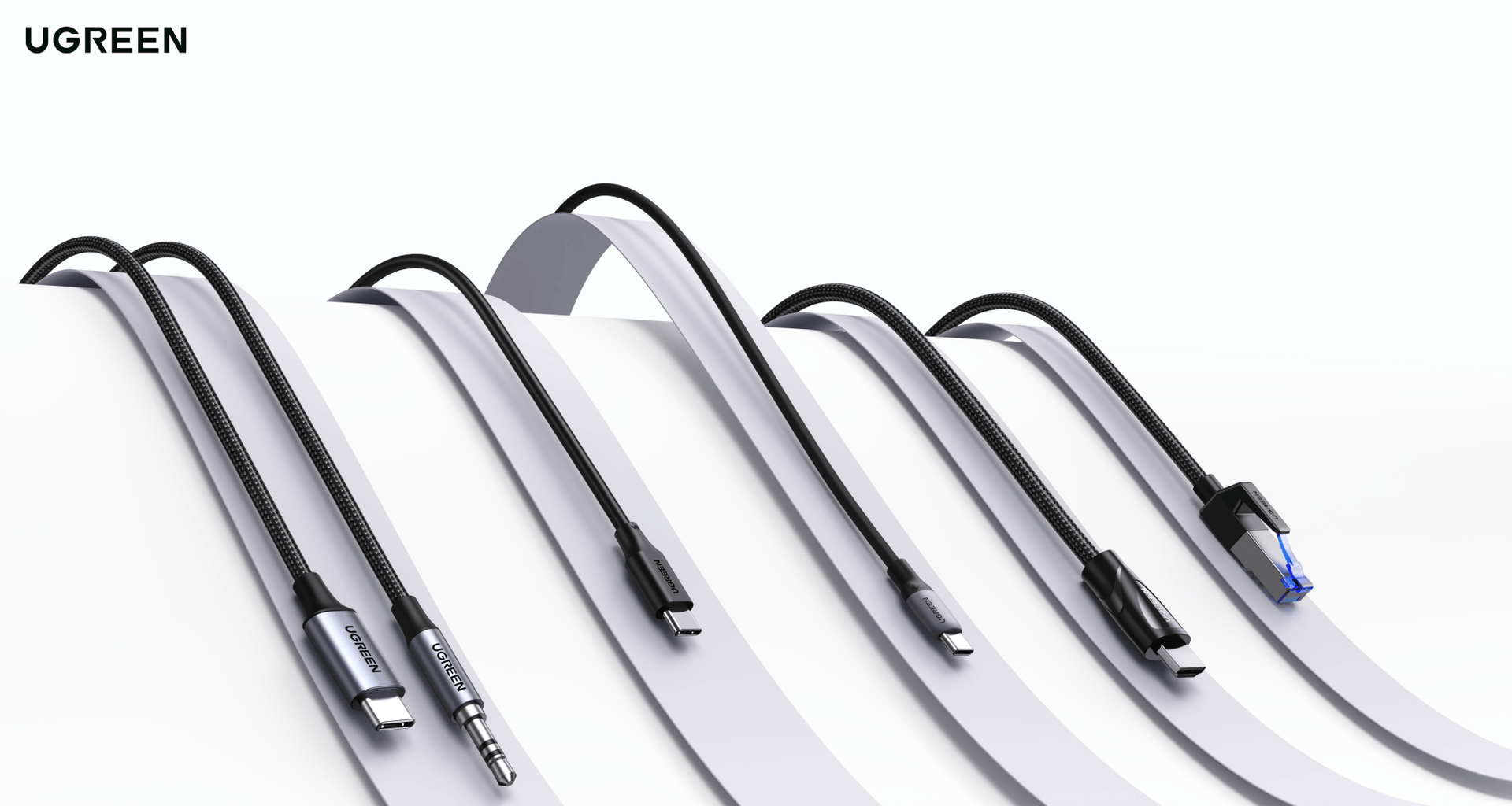
Thunderbolt 5-Kabel vs. Thunderbolt 4 vs. USB-C: Welches brauchst du?
Es ist sehr wahrscheinlich, dass das Kabel, das du gerade benutzt, deine Konfiguration still und heimlich einschränkt.
Es ist nicht kaputt und sieht auf den ersten Blick nicht falsch aus. Es drosselt einfach deine Dockingstation auf einen Bruchteil ihrer Geschwindigkeit, weigert sich, deinen zweiten Monitor zu betreiben oder lädt deinen Laptop mit 60 W, obwohl er 140 W akzeptieren könnte.
Das Problem ist, dass USB-C eine Anschlussform ist, kein Standard. Das Kabel, das in der Box deines MacBook war, sieht identisch aus wie ein Thunderbolt 5 Kabel, aber das eine arbeitet mit 480 Mbps und das andere mit 120 Gbps. Das ist ein Unterschied von 250-fach hinter demselben Anschluss.
Die einzige Möglichkeit herauszufinden, welches Kabel du in der Hand hast, ist, die Markierungen zu überprüfen, und die meisten Kabel haben keine.

Schnelle Zusammenfassung
- USB-C ist nur die Form des Anschlusses; das Kabel dahinter kann von 480 Mbps bis 120 Gbps funktionieren, ein Unterschied von 250-fach.
- Das Ladekabel, das mit deinem Laptop geliefert wurde, ist höchstwahrscheinlich USB 2.0 und kann eine Dockingstation stark einschränken, ohne dass du es merkst.
- Ein Thunderbolt 4 Kabel in einer Thunderbolt 5 Dockingstation funktioniert problemlos, aber nur mit halber Geschwindigkeit.
- Die meisten Desktop-Konfigurationen im Jahr 2026 benötigen kein TB5-Kabel; ein 10-Gbps-USB-C-Kabel deckt Arbeitsabläufe mit einem einzelnen Monitor und einer einzelnen SSD ab.
- TB5-Kabel sind wichtig, wenn du eine TB5-Dockingstation, einen doppelten 6K+ Bildschirm oder NVMe-Speicher mit über 3.000 MB/s verwendest.
Was ist der wirkliche Unterschied zwischen einem Thunderbolt 5 Kabel, einem Thunderbolt 4 Kabel und einem USB-C Kabel?

Alle verwenden denselben USB-C-Anschluss, aber das Protokoll, das durch das Kabel läuft, ist völlig unterschiedlich. TB5 überträgt Daten bis zu 120 Gbps, TB4 bis zu 40 Gbps, und ein einfaches USB-C-Kabel kann so langsam wie 480 Mbps sein. Man kann es nicht nur am Aussehen erkennen.
Der Unterschied in der Bandbreite ist die Hauptsache, aber nicht die einzige.
Die Stromversorgung ist in zwei Stufen unterteilt: zertifizierte Kabel für 60 W oder 240 W, unabhängig von der Datenübertragungsgeschwindigkeit. Du kannst ein 240-W-Kabel haben, das für Daten USB 2.0 ist, oder ein 40-Gbps-Kabel, das bei 60 W zum Laden bleibt.
Es sind separate Spezifikationen, die im selben Anschluss koexistieren.
Die Bildschirmkompatibilität folgt demselben Muster.
Ein USB 3.2 Gen 2 Kabel kann einen einzelnen 4K-Monitor bei 60 Hz über DisplayPort Alt Mode betreiben. TB4 erhöht das auf zwei 4K-Monitore bei 60 Hz.
TB5 mit seinem DisplayPort 2.1-Tunneling öffnet die Tür für doppelte 8K- oder dreifache 4K-Bildschirme, obwohl die tatsächliche Auflösung, die deine Konfiguration erreicht, auch von den Fähigkeiten des Laptops und des Docks abhängt, nicht nur vom Kabel.
Die Kabellänge ist der Bereich, in dem TB4 einen echten Vorteil hat.
TB4 läuft mit voller Geschwindigkeit von 40 Gbps mit einem passiven 2-Meter-Kabel. TB5 ist auf etwa 1 Meter begrenzt, um volle Bandbreiten-Boost-Geschwindigkeiten zu erreichen. Es gibt längere TB5-Kabel, aber die sind aktiv (mit Retimer-Chips in den Steckern) und deutlich größer.
| Deine Konfiguration | Das Kabel, das du brauchst | Ergebnis bei Verwendung eines billigeren Kabels |
|---|---|---|
| Laden eines Laptops oder Telefons | Jedes USB-C-Kabel mit ausreichender Leistung (60 W/100 W/240 W) | Lädt langsamer oder in Ein-/Aus-Zyklen, wenn das Kabel die Spannung nicht aushandeln kann. |
| Ein einzelner 4K-Monitor mit 60 Hz über USB-C | USB 3.2 Gen 2 (10 Gbps) | Funktioniert gut; für einen einzelnen 4K-Bildschirm brauchst du kein Thunderbolt. |
| USB-C-Hub mit einigen Peripheriegeräten | USB 3.2 Gen 1 oder Gen 2 | Funktioniert gut; Hubs verwenden nicht das Thunderbolt-Protokoll. |
| Thunderbolt 4-Dockingstation | Thunderbolt 4-Kabel (40 Gbps) | Ein USB-C-Datenkabel lässt Bildschirme ausfallen, begrenzt die SSD-Geschwindigkeit und die Dockingstation wird möglicherweise nicht einmal erkannt. |
| Externe NVMe-SSD mit voller Geschwindigkeit | Mindestens TB4; TB5 für Einheiten über ~3.000 MB/s | Ein USB 3.2-Kabel begrenzt eine schnelle NVMe-Einheit auf etwa 450–500 MB/s. |
| Thunderbolt 5-Dock mit voller Bandbreite | Thunderbolt 5-Kabel (80/120 Gbps) | Ein TB4-Kabel funktioniert, begrenzt dich aber auf 40 Gbps, was die SSD-Leistung ungefähr halbiert. |
| Doppelter 6K- oder 8K-Bildschirm | Thunderbolt 5-Kabel + kompatibles Dock und Laptop | Kabel, Dock und Laptop müssen die Auflösung unterstützen; TB4 kann nicht genug Bandbreite für doppelte 6K übertragen. |
Was sind die häufigsten Kabel-Fehler bei Docks und SSDs?
Der häufigste Fehler ist, das USB-C-Kabel zu nehmen, das im Laptop-Karton war, und es an eine Thunderbolt-Dockingstation anzuschließen. Dieses Kabel ist fast immer USB 2.0. Es lädt den Laptop, aber die Dockingstation funktioniert nicht richtig, und die meisten geben der Dockingstation die Schuld, nicht dem Kabel.
Es gibt fünf Fehler, die immer wieder in Support-Foren und Troubleshooting-Anleitungen auftauchen:
- Das mit dem Laptop mitgelieferte Ladekabel an einer Thunderbolt-Dockingstation verwenden. Die Troubleshooting-Anleitung von Plugable nennt das falsche Kabel als Problem Nummer eins, und die Support-Seite von Elgato sagt es klar: Ein USB-C-Ladekabel funktioniert nicht mit einer Thunderbolt-Dockingstation. Deine Bildschirme bleiben schwarz, deine Peripheriegeräte fallen auf USB 2.0-Geschwindigkeit zurück und deine externe SSD kriecht.
- Ein billiges „USB-C-Kabel“ kaufen, das tatsächlich nur USB 2.0 für Daten ist. PCWorld-Kabeltests zeigten, dass das Verschieben einer 1-GB-Datei mit einem USB 3.2 Gen 2-Kabel Sekunden dauert, mit einem USB 2.0-Kabel fast eine Minute. Die Werbung sagte „USB-C“ und war technisch korrekt. Es war nur nicht das, was du brauchtest.
- Ein USB 3.2 Gen 1 (5 Gbps)-Kabel mit einer Thunderbolt-Dockingstation verwenden. Die Dockingstation fällt in den USB-Modus zurück und deine NVMe-SSD, die mit 3.000 MB/s beworben wird, erreicht nur etwa 450 MB/s. Die Threads bei MacRumors und Tom’s Hardware sind voll von Nutzern, die SSD, Dock und Laptop überprüften, bevor sie merkten, dass das Kabel der Flaschenhals war.
- Ein TB4-Kabel an eine TB5-Dockingstation anschließen. Alles funktioniert, aber mit TB4-Geschwindigkeit. Eine TB5-NVMe-SSD, die 6.000 MB/s erreichen sollte, läuft nur mit etwa 3.000 MB/s. Sie ist nicht defekt, aber du lässt die Hälfte der Leistung ungenutzt.
- Ein nicht-EPR-Kabel mit einem Laptop ab 140 W oder mehr verwenden. Framework Community-Nutzer beschrieben die Symptome deutlich: Der Laptop lädt fünf Sekunden, bricht ab, lädt wieder und bricht erneut ab. Der e-marker-Chip im Kabel kann die höhere Spannung nicht aushandeln, daher schlägt die PD-Verhandlung in einer Schleife fehl.
Wie kannst du herausfinden, welches Kabel du hast?

Suche nach zwei Dingen am Kabel oder der Verpackung: das Intel-Blitzsymbol mit einer Zahl (3, 4 oder 5) für Thunderbolt oder das „Certified USB“-Abzeichen von USB-IF, das die Geschwindigkeit in Gbps anzeigt. Wenn keines davon erscheint, hast du wahrscheinlich nur ein Ladekabel oder ein USB 2.0-Kabel.
Es gibt drei Möglichkeiten, sich zu vergewissern:
Überprüfe die Kabelmarkierungen
Der Intel-Blitz mit einer Zahl ist der zuverlässigste visuelle Hinweis. Intel verlangt eine Zertifizierung für die Nutzung, daher wurde ein Kabel mit Blitz und Zahl gemäß der Spezifikation getestet. Das TB5 Pro Kabel von Apple trägt eine „5“ am Stecker eingraviert.
Drittanbieter-Kabel ohne Blitzlogo können die vollständige Spezifikation erfüllen oder auch nicht. Es gibt keine Möglichkeit, dies ohne Tests zu bestätigen.
Überprüfe die Verpackung auf USB-IF-Logos
USB-IF hat 2022 sein Branding erneuert. Die neuen rechteckigen Abzeichen zeigen Geschwindigkeit und Leistung in klaren Zahlen wie „USB 5 Gbps“, „USB 10 Gbps“, „USB 40 Gbps“ und „USB 80 Gbps“ sowie Leistungen wie „60 W“ oder „240 W“.
Die alten SuperSpeed- und SS+-Labels werden für neue Produkte nicht mehr verwendet, tauchen aber noch im alten Lagerbestand auf.
Nutze Software, um zu testen, was du hast.
Die physische Dicke ist kein verlässlicher Anhaltspunkt. Du kannst ein 5-Gbps-Kabel nicht von einem 10-Gbps-Kabel allein am Gefühl unterscheiden. Unter macOS halte die Wahltaste gedrückt, klicke auf das Apple-Menü und wähle Systeminformationen.
Der Abschnitt Thunderbolt/USB4 zeigt die ausgehandelte Verbindungsgeschwindigkeit für jedes angeschlossene Gerät. Wenn dein Dock im USB-Bereich statt im Thunderbolt-Bereich erscheint, liegt das Problem höchstwahrscheinlich am Kabel.
Unter Windows 11 zeigt Einstellungen → Bluetooth und Geräte → USB nativ die USB4-Verbindungsgeschwindigkeiten an.
Reicht ein Thunderbolt-4-Kabel auch 2026 noch aus?
Für die meisten Desktop-Konfigurationen jetzt ja. TB4 unterstützt zwei 4K-Monitore, lädt bis zu 100 W (einige Kabel unterstützen 140 W mit EPR) und bewegt NVMe-SSDs mit etwa 3.000 MB/s. Es funktioniert mit allen aktuellen Thunderbolt-Docks, einschließlich TB5-Docks, mit TB4-Geschwindigkeiten.
TB4 bleibt der dominierende Thunderbolt-Standard bei Notebooks.
TB5-Ports sind derzeit in MacBook Pro M4 Pro und M4 Max, Mac mini M4 Pro, Mac Studio und einer kleinen Anzahl von Intel Arrow Lake-HX Workstations wie dem Razer Blade 16 verfügbar. Die meisten Windows-Notebooks im Jahr 2026 werden weiterhin mit TB4 ausgestattet sein, da TB5 einen diskreten Controller-Chip erfordert, den nicht alle Hersteller übernommen haben.
TB4-Kabel sind auch in längeren passiven Längen erhältlich.
Ein 2 Meter langes TB4-Kabel erreicht volle 40 Gbps ohne aktive Elektronik. TB5 ist für den vollen Bandbreiten-Boost auf etwa 1 Meter begrenzt. Wenn deine Desktop-Konfiguration eine längere Kabellänge zwischen Dock und Notebook benötigt, hat TB4 einen praktischen Vorteil.
Außerdem ist die Abwärtskompatibilität sauber.
Ein TB5-Kabel an einem TB4-Host liefert TB4-Geschwindigkeiten. Ein TB4-Kabel an einem TB5-Host liefert ebenfalls TB4-Geschwindigkeiten. Es kommt immer auf das langsamste Glied an. Du schadest nichts, wenn du verschiedene Generationen mischst; es funktioniert einfach mit der Geschwindigkeit der langsamsten Verbindung.
Wann lohnt sich wirklich ein Thunderbolt-5-Kabel?
Wenn du eine TB5-Dockingstation, ein TB5-Notebook und eine Arbeitslast hast, die die Bandbreite an ihre Grenzen bringt. Die meisten Leser sollten ihre Entscheidung basierend auf ihren Anforderungen an Dock, Bildschirm und Speicher treffen, nicht nur wegen „Future-Proofing“.
Es gibt drei Situationen, in denen jetzt ein TB5-Kabel gerechtfertigt ist.
Du nutzt eine TB5-Dockingstation mit voller Bandbreite und möchtest, dass der NVMe-Slot, die doppelte 6K-Anzeige oder das 2,5 GbE-Netzwerk ohne Drosselung funktionieren. Ein TB4-Kabel lässt die Dockingstation zwar laufen, begrenzt aber die Verbindung auf 40 Gbps und blockiert die Funktionen, die die TB5-Dockingstation von Anfang an lohnenswert gemacht haben.
Du verbindest eine TB5-NVMe-SSD, die mit über 3.500 MB/s beworben wird, und brauchst die volle Lese-/Schreibgeschwindigkeit für Videobearbeitung oder große Dateiübertragungen. Ein TB4-Kabel halbiert die Leistung. Wenn du Multicam-4K bearbeitest oder mit RAW-Material arbeitest, kann das der Unterschied zwischen flüssiger Wiedergabe und verlorenen Frames sein.
Du benötigst eine Ladeleistung von 240 W mit nur einem Kabel für ein leistungsstarkes Notebook. TB5-Kabel unterstützen die obligatorische Power Delivery, was bedeutet, dass sie 140 W, 180 W oder 240 W laden können, ohne dass ein separates Netzteil nötig ist.
Preislich sind TB5-Kabel nicht mehr weit von TB4-Kabeln entfernt. Das von Intel zertifizierte TB5-Kabel von Cable Matters kostet für 0,8 Meter etwa 25–28 €, was es in denselben Bereich wie ein gutes TB4-Kabel bringt. Das Kabel selbst ist nicht der teure Teil eines TB5-Setups. Die Dockingstation und das Notebook sind die eigentlichen Kostenfaktoren.
Für alle, die eine UGREEN Revodok Maxidok TB5 Dockingstation kaufen, ist die Frage bereits beantwortet: Im Lieferumfang ist ein TB5-Kabel enthalten.
Fazit
Der Kabelmarkt ist unnötig verwirrend.
Identische Anschlüsse, unsichtbare Unterschiede und Werbungen, die die Leistung hervorheben, während sie die Datenübertragungsgeschwindigkeit verschweigen. Aber die eigentliche Entscheidung hängt davon ab, was du bereits auf deinem Schreibtisch hast.
Wenn du nur laden und einen 4K-Monitor nutzen möchtest, reicht ein USB-C-Kabel mit 10 Gbps für 13 €. Wenn du eine Thunderbolt-Dockingstation verwendest, wähle ein Kabel, das zur Generation deiner Dockingstation passt. Und wenn du ein TB5-Setup mit zwei 6K-Bildschirmen oder schnellem NVMe aufbaust, ist das Kabel der günstigste Teil der gesamten Gleichung.
Kaufe das Kabel, das zu dem passt, was du heute hast, nicht zu dem, was du vielleicht in zwei Jahren haben wirst.
Entdecke die Auswahl an Kabeln und Dockingstationen von UGREEN, um die passende Kombination für dein Setup zu finden.
FAQ
¿Cuál es la diferencia entre un cable Thunderbolt 5, Thunderbolt 4 y USB-C?
Aunque todos usan el mismo conector USB-C, no ofrecen la misma velocidad. Thunderbolt 5 puede llegar hasta 120 Gbps, Thunderbolt 4 hasta 40 Gbps, y un cable USB-C básico puede quedarse en solo 480 Mbps.
¿Puedo usar un cable Thunderbolt 4 con un dock Thunderbolt 5?
Sí. Un cable Thunderbolt 4 funciona con un dock Thunderbolt 5, pero limitará la conexión a 40 Gbps. Para aprovechar los 80 Gbps o 120 Gbps de Thunderbolt 5, necesitas un cable TB5 certificado.
¿El cable USB-C de carga sirve para una docking station Thunderbolt?
Normalmente no. Muchos cables de carga USB-C solo transmiten datos a velocidad USB 2.0. Pueden cargar el portátil, pero hacer que el dock no reconozca pantallas, SSD o periféricos correctamente.
¿Cómo puedo saber qué tipo de cable USB-C tengo?
Busca el símbolo de Thunderbolt con un número, como 3, 4 o 5, o el logo Certified USB con la velocidad indicada. También puedes comprobar la velocidad negociada en Información del Sistema en macOS o en la configuración USB de Windows 11.
¿Cuándo merece la pena comprar un cable Thunderbolt 5?
Cuando usas un portátil y dock Thunderbolt 5, doble pantalla 6K/8K, SSD NVMe de más de 3.000 MB/s o necesitas carga de alta potencia, como 140 W, 180 W o 240 W, con un solo cable.