Stabile Schreibtisch-Setup mit Thunderbolt 5: So vermeidest du Bildschirmflimmern, Verbindungsabbrüche und Wiederverbindungen
Dein externer Bildschirm wird für zwei Sekunden schwarz. Fenster werden auf deinem Hauptbildschirm verschoben. Du ziehst sie zurück, öffnest den Tab, den du gerade gelesen hast, findest die richtige Stelle in der Tabelle und versuchst dich zu erinnern, was du gerade schreiben wolltest.
Das Ganze dauerte vielleicht 90 Sekunden. Aber der Gedankengang? Weg.
Forschung zu Arbeitsunterbrechungen zeigt, dass Störungen nicht nur die Sekunden kosten, die die Unterbrechung dauert. Sie können auch Stress, Frustration und eine Wiederfokussierungskosten verursachen, die es schwerer machen, wieder in denselben Arbeitsmodus zu kommen.
Die meisten sehen Bildschirmtrennungen und Flackern als kleine Ärgernisse. Etwas, das man später beheben kann. Ein Kabel tauschen, einen Treiber aktualisieren oder die Dockingstation neu starten.
Das Problem ist, dass das „Später“ selten kommt, weil die Trennung morgen wieder passiert. Und am Tag danach. Jedes Mal sind die Kosten nicht nur die Unterbrechung selbst, sondern auch die Konzentration, die du verlierst, wenn du versuchst, wieder einzusteigen. Die kognitive Belastung kann sich über einen ganzen Arbeitstag aufbauen.
Warum verlieren Multi-Monitor-Setups also weiterhin die Verbindung, und wie baut man von Anfang an ein stabileres Schreibtisch-Setup auf?

Schnelle Erkenntnisse
- Bildschirmtrennungen, Flackern und erneute Verbindungen sind oft auf Bandbreitenmangel, unzureichende Stromversorgung oder Kabelprobleme zurückzuführen.
- Arbeitsunterbrechungen können eine Wiederfokussierungskosten verursachen, die größer ist als die Unterbrechung selbst.
- Viele gängige USB-C-Hubs basieren auf USB 3.2 Gen 2 und teilen bis zu 10 Gbit/s zwischen angeschlossenen Geräten auf.
- Thunderbolt 5 kann bis zu 80 Gbit/s bidirektionale Bandbreite und bis zu 120 Gbit/s mit Bandwidth Boost für bildschirmintensive Arbeitsabläufe bieten.
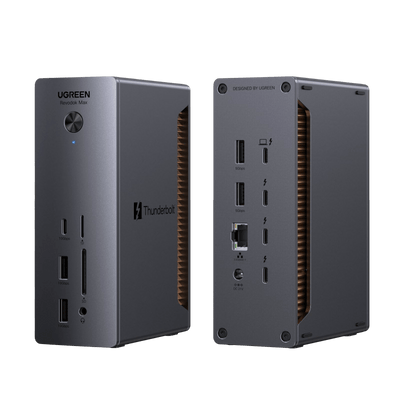
- Die UGREEN Revodok Maxidok 17-in-1 Thunderbolt™ 5 Dockingstation ist für fortgeschrittene Multi-Monitor-Setups, hohe Ladeleistung für den Host-Computer und einen stabileren Schreibtisch mit nur einem Kabel konzipiert.
- Den unterdimensionierten Hub durch eine zertifizierte Dockingstation zu ersetzen, ist eine infrastrukturelle Lösung und nicht nur ein weiterer Schritt zur Fehlerbehebung.
Was verursacht eigentlich, dass Bildschirme getrennt werden, flackern oder eine erneute Verbindung erfordern?
Drei häufige Hauptursachen liegen vielen Problemen zugrunde: Bandbreitenmangel, unzureichende Stromversorgung und defekte Kabel oder schwache Signalqualität. Die Bildschirme selbst sind nicht immer das Problem.
Viele, die mehrere Bildschirme verwenden, schließen diese über einen USB-C-Hub oder Adapter an. Wenn der Hub auf USB 3.2 Gen 2 basiert, teilt er oft bis zu 10 Gbit/s zwischen Bildschirmen, Speicher, Zubehör und anderen Daten über denselben Upstream-Anschluss auf.
Doppelte 4K-Bildschirme mit 60 Hz können schnell einen großen Teil der verfügbaren DisplayPort-Bandbreite verbrauchen, besonders ohne DSC oder bei höherer Farbtiefe. Wenn die Gesamtbelastung die Grenze erreicht, kann das System die Auflösung senken, die Bildwiederholrate reduzieren oder die Verbindung neu verhandeln.
Genau diese Neuverhandlung verursacht oft das Flimmern oder die kurzen Bildausfälle.
Unzureichende Stromversorgung ist die zweite Ursache, die viele übersehen. Wenn ein USB-C-Hub nicht genug Strom bekommt, kann der Videosignal-Ausgang instabil werden, besonders wenn mehrere Geräte gleichzeitig verwendet werden. Wenn der Bildschirm mehr flimmert, wenn du mehr Geräte anschließt, oder wenn es kurze Bildausfälle gibt, die sich von selbst beheben, kann Strommangel ein Teil des Problems sein.
Dann haben wir das Kabel.
Ein einfaches USB-C-Kabel und ein zertifiziertes Thunderbolt-Kabel können denselben Anschluss verwenden, sich aber unter Last völlig unterschiedlich verhalten. Dieselbe Form bedeutet nicht dieselbe Bandbreite, Signalqualität oder Stromversorgung. Wenn du wochenlang Fehler gesucht hast und noch kein zertifiziertes Kabel ausprobiert hast, fang dort an.
| Stabilitätsprobleme | Was du siehst | Wahrscheinlichste Ursache | Die Lösung im Setup |
|---|---|---|---|
| Der Bildschirm wird 1–3 Sekunden schwarz | Kurzer Blackout, Fenster verschieben sich | Bandbreitenmangel oder Neuverhandlung der Bildschirmverbindung | Dockingstation mit höherer Bildschirm-Bandbreite und direkten Bildschirmausgängen |
| Der Bildschirm flimmert wiederholt | Schnelles Ein-/Ausschalten | Stromversorgungs- oder Kabelprobleme | Dockingstation mit eigenem Netzadapter und zertifiziertem Kabel |
| Der Bildschirm trennt die Verbindung vollständig | „Kein Signal“-Meldung, manuelle Wiederverbindung erforderlich | Nicht zertifiziertes Kabel, DisplayLink-Konflikt oder überlasteter Hub | Zertifizierte Thunderbolt-Dockingstation mit integrierter DisplayPort-Tunnelung |
| Ein externer Bildschirm verliert die Verbindung, wenn ein USB-Gerät angeschlossen wird | Zubehör löst Bildausfälle aus | Geteilte Bandbreite zwischen Video und Daten | Dockingstation mit besserer Bandbreitenzuweisung für Bildschirm, Daten und Zubehör |
| Das Setup funktioniert, bis ein Videoanruf gestartet wird | Webcam, Bildschirmfreigabe und Zubehör belasten das System gleichzeitig | Die Gesamtbelastung nähert sich der Kapazität des Hubs | Thunderbolt 5-Dockingstation mit bis zu 120 Gbit/s Bandwidth Boost für bildintensive Arbeitsabläufe |
Wie viel kostet dich ein flimmernder Bildschirm wirklich?

Mehr als nur den tatsächlichen Bildausfall. Jede Unterbrechung unterbricht deinen Arbeitsfluss, und Studien zu Störungen am Arbeitsplatz zeigen, dass die Erholung von Unterbrechungen oft mehr als nur ein paar Sekunden dauert.
Die oft zitierte Forschung von Gloria Marks an der UC Irvine erwähnt, dass es 23 Minuten und 15 Sekunden dauern kann, um nach einer Unterbrechung zur ursprünglichen Aufgabe zurückzukehren. Diese Zahl bezieht sich auf allgemeine Arbeitsunterbrechungen, nicht speziell auf Bildschirmflimmern, verdeutlicht aber den Punkt: Kontextwechsel haben echte Kosten.
Sophie Leroys Arbeit zum „Aufmerksamkeitsrest“ gibt diesem Thema eine weitere Dimension. Selbst nachdem Sie zur Aufgabe zurückgekehrt sind, an der Sie gearbeitet haben, kann ein Teil der Aufmerksamkeit beim Unterbrechungspunkt verbleiben. Sie sind nicht vollständig zurück. Sie arbeiten mit geteilter Aufmerksamkeit, und die Qualität Ihres Denkens kann sinken, bis die Wirkung der Unterbrechung nachlässt.
Bildschirmflimmern kann besonders störend sein, weil es den Arbeitsbereich selbst beeinträchtigt. Wenn ein externer Bildschirm die Verbindung verliert, kann das Betriebssystem Fenster auf den Hauptbildschirm zurückverschieben. Sie verlieren Ihre Fensteranordnung. Tabs und Programme stapeln sich übereinander.
Wenn der Bildschirm wieder verbunden wird, ist nicht immer alles wieder an seinem Platz. Sie verbringen Zeit damit, den Arbeitsplatz wiederherzustellen, bevor Sie überhaupt wieder in Ihren Gedankenfluss finden können.
Das sind die versteckten Kosten einer instabilen Dockinglösung. Auch wenn Sie sich schnell erholen, kehren Sie oft zu einem schlechteren Arbeitsablauf zurück: mehr Stress, mehr Frustration und mehr Zeitdruck.
Im größeren Maßstab wird das Problem noch deutlicher. IT-Probleme, von Netzwerkstörungen bis zu nicht funktionierendem Zubehör, können jede Woche Stunden kosten. Ihre Dockingstation ist eine der meistgenutzten Komponenten am Schreibtisch. Wenn sie instabil ist, wird der gesamte Arbeitsplatz instabil.
Warum haben USB-C-Hubs und Kettenglieder bei hoher Belastung Probleme?

USB-C-Hubs können praktisch sein, aber viele teilen die begrenzte Bandbreite auf alle angeschlossenen Geräte auf. Wenn die Gesamtbelastung die Kapazität erreicht, ist Video oft das erste, das beeinträchtigt wird.
Bandbreitenkonkurrenz: mehrere Geräte, wenig Reserve
USB-C ist ein Anschluss, keine Garantie für eine bestimmte Bandbreite. Ein einfacher USB-C-Hub kann auf USB 3.2 Gen 2 basieren und bis zu 10 Gbit/s zwischen allen angeschlossenen Geräten teilen. Ein anderer kann auf USB4 oder Thunderbolt basieren und deutlich mehr Reserven haben.
In einem normalen Hub mit begrenzter Bandbreite können zwei Bildschirme, eine Webcam, eine externe SSD und mehrere USB-Zubehörteile schnell um dieselbe Verbindung konkurrieren. Wenn die Reserve aufgebraucht ist, muss die Dockingstation möglicherweise die Auflösung senken, die Bildwiederholrate reduzieren oder die Verbindung neu aushandeln. Dann sieht man Flimmern, schwarzen Bildschirm oder kurze Verbindungsabbrüche.
DisplayLink: Eine zusätzliche Ebene, die zur Fehlerquelle werden kann
DisplayLink-basierte Hubs können im richtigen Szenario nützlich sein, fügen aber eine weitere Ebene in der Kette hinzu. DisplayLink komprimiert Video über USB und entpackt es in einem Chip in der Dockingstation. Das kann gut funktionieren, erfordert aber einen separaten DisplayLink-Treiber.
Grafiktreiber, BIOS-Änderungen, Betriebssystem-Updates und USB-Energiesparfunktionen können diese Kette beeinflussen. Deshalb ist DisplayLink oft empfindlicher als eine Lösung, die DisplayPort direkt über Thunderbolt überträgt.
Kettenglied: Eine schwache Stelle kann die gesamte Kette beeinflussen
Daisy-Chaining kann empfindlicher sein als direkte Dock-Ausgänge, da es von der ausgehandelten Verbindung zwischen Laptop, erstem Bildschirm, Kabel und jedem Bildschirm in der Kette abhängt. Gemischte Bildschirmmodelle, unterschiedliche Bildwiederholraten oder ein knappes Kabel können das Setup schwerer stabilisieren.
Bei Mac ist das größere Problem manchmal nicht die Dockingstation, sondern die eigene Display-Engine des Mac. Einige ältere Apple Silicon MacBook-Modelle mit Basischip sind auf einen externen Bildschirm beschränkt. Neuere MacBook Air-Modelle wie M4 und M5 können bis zu zwei externe Bildschirme verwalten, aber die genaue Unterstützung hängt von Modell und Chip ab. Eine Dockingstation kann die Bildschirme sauberer routen, hebt aber nicht die eingebaute Grenze des Mac für externe Bildschirme an.
Das Kabel: identische Stecker, unsichtbare Unterschiede
Das Kabel verdient eine eigene Erwähnung. Ein einfaches USB-C-Kabel aus einer gemischten Kabelbox und ein zertifiziertes Thunderbolt-Kabel können fast identisch aussehen. Gleicher Stecker, gleiche Form, gleiches Klickgeräusch beim Einstecken.
Aber bei einer langanhaltenden Arbeitsbelastung mit zwei 4K-Bildschirmen, Laden und Zubehör hält ein Signal, während das andere Probleme verursachen kann. Wenn Sie wochenlang Fehler gesucht haben und noch kein Kabel gewechselt haben, fangen Sie dort an.
Wie löst eine Thunderbolt 5-Dock das Stabilitätsproblem?

Eine gut konstruierte Thunderbolt 5-Dock eliminiert gleichzeitig mehrere häufige Engpässe: begrenzte Upstream-Bandbreite, geringe Stromreserve und die Abhängigkeit von einer separaten DisplayLink-Schicht für Video.
- Mehr Bandbreite für bildschirmintensive Arbeitsabläufe. Thunderbolt 5 basiert auf USB4 v2 und kann bis zu 80 Gbit/s bidirektionale Bandbreite liefern, mit bis zu 120 Gbit/s Bandwidth Boost für Szenarien, in denen die Bildschirmausgänge zusätzlichen Spielraum benötigen.
Das bietet deutlich mehr Spielraum für hochauflösende Bildschirme und Bildschirme mit hoher Bildwiederholrate. Die genaue Bildschirmkombination hängt jedoch von Laptop, Betriebssystem, Dockingstation, Kabel und Bildschirmen ab.
- Stromversorgung, die mithält. Prüfen Sie die Ladeleistung für den Host-Computer, nicht nur die Gesamtleistung des Adapters. Der UGREEN Revodok Maxidok 17-in-1 liefert zum Beispiel bis zu 140 W an den Laptop aus einem Gesamtleistungsbudget von 240 W, während andere Modelle andere Grenzen für das Host-Laden haben.
Das kann ausreichend Spielraum für leistungsstarke Laptops bieten, während Zubehör stabile Stromversorgung erhält. Es beseitigt nicht alle möglichen Fehlerquellen, aber es nimmt eine der häufigsten Ursachen für Instabilität weg: unzureichende Stromversorgung.
- Integrierter Bildausgang ohne DisplayLink-Treiber. Thunderbolt 5 kann DisplayPort 2.1 direkt über die Verbindung tunneln. Das bedeutet keine separate DisplayLink-Schicht für die Videokomprimierung und weniger Abhängigkeit von einem Drittanbietertreiber, um das Bildsignal aufrechtzuerhalten.
Das ermöglicht der Dockingstation, ein direkteres Bildsignal zu liefern als ein einfacher USB-C-Hub oder eine DisplayLink-Lösung, insbesondere bei anspruchsvollen Setups.
- Zertifizierung und Vorhersehbarkeit. Zertifizierte Thunderbolt-Geräte durchlaufen elektrische und funktionale Validierung für Signalqualität, Power Delivery und Interoperabilität. Das ist ein wichtiger Unterschied zwischen einem generischen Hub und einer Dockingstation, die darauf ausgelegt ist, sich unter Last vorhersehbarer zu verhalten.
Das bedeutet nicht, dass eine Thunderbolt 5 Dockingstation einen Desktop komplett immun gegen Probleme macht. Schlechte Kabel, falsche Einstellungen, veraltete Firmwareversionen und die eigenen Bildschirmbeschränkungen des Computers können weiterhin eine Rolle spielen. Aber sie beseitigt viele der häufigsten Engpässe hinter Flimmern und Verbindungsabbrüchen.
| Grundursache für Flimmern oder Verbindungsabbrüche | Warum ein einfacher Hub Probleme verursacht | Warum eine Thunderbolt 5 Dockingstation hilft |
|---|---|---|
| Bandbreitenmangel | Geteilte Verbindung mit begrenzter Bandbreite | Bis zu 80 Gbit/s bidirektional oder bis zu 120 Gbit/s mit Bandwidth Boost |
| Mangel an Stromversorgung | Busgespeister Hub oder begrenzte PD-Leistung | Dediziertes Netzteil und höhere Ladeleistung für den Host |
| Kabel- oder Signalprobleme | Nicht zertifiziertes oder falsch klassifiziertes Kabel | Zertifiziertes Thunderbolt 5-Kabel mit korrekter Signal- und Stromversorgung |
| Bildschirmtreiberabhängig | DisplayLink und separate Videokomprimierung | Integriertes DisplayPort 2.1 Tunneling ohne DisplayLink-Treiber |
Welche UGREEN Thunderbolt 5 Dock passt zu Ihrem Desktop-Setup?
Die Thunderbolt 5-Serie von UGREEN deckt verschiedene Ebenen ab: UGREEN Revodok Maxidok 17-in-1 Thunderbolt™ 5 Dockingstation für anspruchsvolle Multi-Monitor-Workflows, UGREEN Revodok Max 2131 Thunderbolt 5 Dockingstation für Nutzer, die mehr Downstream-Thunderbolt-5-Ports wünschen, und UGREEN Maxidok 10-in-1 Thunderbolt 5 Dockingstation für Nutzer, die ein aufgeräumteres Zwei-Monitor-Setup in kompakterem Format bevorzugen.
UGREEN Revodok Maxidok 17-in-1 Thunderbolt™ 5 Dockingstation: der vollständige Ersatz für einen Desktop-PC
Das 17-in-1-Modell ist das Flaggschiff der Serie. Es kombiniert mehrere Bildschirm- und Datenanschlüsse mit 2,5 GbE, Kartenleser und einem integrierten M.2 NVMe Gen 4-Steckplatz, der SSDs mit bis zu 8 TB unterstützt.
Sie ist für fortgeschrittene Multi-Monitor-Setups und intensive Workflows konzipiert, mit bis zu 140 W Ladeleistung für den Host und einer Gesamtleistung von 240 W. Die Bildschirmunterstützung hängt vom Host, Betriebssystem, Kabel und Monitor ab. Auf kompatiblen Systemen kann sie für fortschrittliche 6K-, 8K- und Multi-Display-Konfigurationen verwendet werden.
Wählen Sie dieses Modell, wenn Sie die breiteste Portausstattung, integrierte SSD-Erweiterung, hohe Host-Ladeleistung und maximale Reserven für ein anspruchsvolles Desktop-Setup wünschen.
UGREEN Revodok Max 2131 Thunderbolt 5 Dockingstation: entwickelt für Thunderbolt 5-Zubehör
UGREEN Revodok Max 2131 priorisiert Downstream-Anschlüsse für Thunderbolt 5. Es eignet sich für Nutzer, die schnelle externe Speicher, Videoaufnahmegeräte, Kartenleser und anderes Zubehör mit hoher Bandbreite anschließen möchten.
Dieses Modell eignet sich besonders, wenn Ihr Engpass nicht nur die Anzahl der Ports ist, sondern wie viele leistungsstarke Geräte Sie gleichzeitig anschließen möchten.
Wählen Sie diese, wenn Sie mehrere schnelle Thunderbolt 5-Anschlüsse in einer flexiblen Workstation benötigen.
UGREEN Maxidok 10-in-1 Thunderbolt 5 Docking Station: die kompakte Alternative für zwei Bildschirme
Maxidok 10-in-1 ist die schlankere Wahl. Sie konzentriert sich auf die wichtigsten Anschlüsse für einen aufgeräumten Schreibtisch: Thunderbolt 5, USB-A, Ethernet, Kartenleser, DisplayPort und Laptop-Ladung.
Sie eignet sich für Nutzer, die ein stabiles Zwei-Bildschirm-Setup, schnelle Datenübertragung und weniger Kabel auf dem Schreibtisch wollen, aber nicht die Portdichte des 17-in-1-Modells benötigen.
Wählen Sie diese, wenn Sie eine kompakte Thunderbolt 5-Dockingstation für zwei Bildschirme, normale Zubehörbelastung und einen aufgeräumten Arbeitsplatz wünschen.
Schnelle Übereinstimmung
| Set | Beste Übereinstimmung |
|---|---|
| Ein Bildschirm, geringe Zubehörbelastung | Eine Thunderbolt 4-Dockingstation kann ausreichen. Sie benötigen nicht immer die Thunderbolt 5-Bandbreite für diese Arbeitslast. |
| Apple Silicon Mac-Nutzer | Überprüfen Sie vor dem Kauf genau das Mac-Modell und den Chip. Einige Basischips sind auf einen externen Bildschirm beschränkt, während neuere Modelle mehr unterstützen können. Eine Dockingstation hebt die eingebaute Grenze der Mac-Modelle für externe Bildschirme nicht auf. |
| Zwei oder drei hochauflösende Bildschirme, hohe Zubehörbelastung | UGREEN Revodok Maxidok 17-in-1 Thunderbolt™ 5 Docking Station – am besten für die breiteste Portausstattung und das anspruchsvollste Schreibtisch-Setup. |
| Mehrere Thunderbolt 5-Zubehörteile, schneller Speicher und flexible Workstation | UGREEN Revodok Max 2131 Thunderbolt 5 Docking Station – am besten, wenn Sie mehr Thunderbolt 5-Downstream-Anschlüsse priorisieren. |
| Zwei Bildschirme, minimaler Platzbedarf auf dem Schreibtisch | UGREEN Maxidok 10-in-1 Thunderbolt 5 Docking Station – am besten, wenn Sie eine kompakte Dockingstation mit starker Bildschirm- und Datenverwaltung wünschen. |
Jeder Leitfaden zur Fehlerbehebung bei Bildschirmtrennungen behandelt das Symptom. Tauschen Sie dieses Kabel aus, aktualisieren Sie diesen Treiber, ändern Sie diese Bildwiederholfrequenz. Manchmal hilft das. Aber wenn die Infrastruktur unter dem Schreibtisch weiterhin unterdimensioniert ist, kehrt das Problem oft zurück.
Eine zertifizierte Thunderbolt 5-Dockingstation beseitigt nicht alle möglichen Fehlerquellen, aber sie eliminiert mehrere der häufigsten Engpässe: geteilte Bandbreite, schwache Stromversorgung, nicht zertifizierte Kabel und die Abhängigkeit von einer separaten DisplayLink-Schicht.
Für fortgeschrittene Nutzer mit mehreren Bildschirmen ist es nicht nur ein Hardware-Upgrade. Es ist der Unterschied zwischen einem Schreibtisch, der den ganzen Tag stabil bleibt, und einem Schreibtisch, der nur funktioniert, bis die Belastung zu hoch wird.
Durchstöbern Sie das UGREEN-Sortiment an Thunderbolt 5-Dockingstationen, um die Dockingstation zu finden, die am besten zu Ihrem Schreibtisch-Setup passt.
Vanliga frågor
Varför flimrar min externa skärm via USB-C-hubben?
Skärmflimmer beror ofta på bandbreddsbrist, otillräcklig strömförsörjning eller en kabel som inte klarar den belastning som uppstår med flera skärmar och tillbehör. När hubben måste dela begränsad bandbredd mellan skärm, SSD, webbkamera och USB-enheter kan skärmlänken bli instabil.
Varför blir min externa skärm svart i några sekunder?
Korta bildbortfall uppstår ofta när systemet omförhandlar skärmanslutningen. Det kan hända när bandbredden är nära maxgränsen, när en kabel har svag signalintegritet eller när hubben inte får tillräckligt med ström för alla anslutna enheter.
Kan en Thunderbolt 5-docka minska skärmflimmer och frånkopplingar?
Ja, i många avancerade uppsättningar kan en Thunderbolt 5-docka hjälpa eftersom den ger betydligt mer bandbredd, bättre strömförsörjning och direkt DisplayPort-tunnling utan DisplayLink-drivrutin. Det gör den mer stabil för flerskärmsarbete, snabb lagring och flera tillbehör samtidigt.
Är det alltid hubben som orsakar skärmproblem?
Inte alltid. Problemet kan också bero på kabeln, datorns skärmbegränsningar, skärmens inställningar, gamla drivrutiner eller firmware. Men om problemen uppstår när flera enheter är anslutna samtidigt är en underdimensionerad hubb eller dockningslösning en vanlig orsak.
Vad är skillnaden mellan en USB-C-hubb och en Thunderbolt 5-docka?
En vanlig USB-C-hubb delar ofta begränsad bandbredd mellan alla anslutna enheter. En Thunderbolt 5-docka erbjuder mycket större bandbredd, bättre strömhantering och mer förutsägbar skärmanslutning, vilket gör den bättre lämpad för tunga skrivbordsuppsättningar med flera skärmar.
Behöver jag Thunderbolt 5 för en stabil tvåskärmssetup?
Inte alltid. För enklare tvåskärmsuppsättningar kan Thunderbolt 4 eller en bra USB-C-lösning räcka. Thunderbolt 5 blir mer relevant om du använder högupplösta skärmar, hög uppdateringsfrekvens, snabb extern lagring och många tillbehör samtidigt.
Kan en dålig kabel orsaka skärmflimmer?
Ja. En enkel USB-C-kabel och en certifierad Thunderbolt-kabel kan se nästan likadana ut, men prestera helt olika. Om du får återkommande skärmflimmer eller frånkopplingar bör du testa med en certifierad kabel som stöder rätt bandbredd och strömförsörjning.
Vilken UGREEN Thunderbolt 5-docka passar bäst för en stabil skrivbordssetup?
UGREEN Revodok Maxidok 17-in-1 Thunderbolt™ 5 Docking Station passar bäst för tunga flerskärmsuppsättningar med hög tillbehörsbelastning och behov av stark värdladdning. UGREEN Maxidok 10-in-1 Thunderbolt 5 Docking Station är ett mer kompakt alternativ för en renare tvåskärmssetup.
Schnelle Navigation

Verwandte Artikel

Dateiübertragungs-Workflow: So verkürzen Sie die Wartezeit bei Hochgeschwindigkeitsübertragungen mit SSD und Medien
03/06/2026

Warum die Stabilität der Dockingstation bei Arbeitsabläufen mit hoher Belastung wichtiger ist als die Geschwindigkeit
28/04/2026

Reicht eine Thunderbolt 4-Dockingstation? Wann Sie tatsächlich Thunderbolt 5 benötigen
24/04/2026

Wann sollten Nutzer von Thunderbolt 4-Docks auf Thunderbolt 5 umsteigen?
17/04/2026

Beste Dockingstation für MacBook Air und MacBook Pro (2026)
03/04/2026

So verbinden Sie zwei Bildschirme mit MacBook Air und MacBook Pro (2026)
31/03/2026