Dateiübertragungs-Workflow: So verkürzen Sie die Wartezeit bei Hochgeschwindigkeitsübertragungen mit SSD und Medien
Eine 2 TB NVMe-SSD, die mit 2.000 MB/s bewertet ist, sollte etwa 500 GB ProRes 4K-Material in ungefähr vier Minuten kopieren können. Schließe dasselbe Speichermedium an einen USB-C-Hub an, der gleichzeitig einen 4K-Bildschirm, einen SD-Kartenleser und eine Webcam betreibt, und die tatsächliche Übertragungsgeschwindigkeit sinkt auf 400–600 MB/s.
Die Arbeit, die vier Minuten dauert, wird fünfzehn. Füge Thermal Throttling hinzu, wenn das tragbare Gehäuse wärmer als 70 °C wird, und es kann über 30 Minuten dauern.
Das Speichermedium hat sich nicht verändert. Die Dateien haben sich nicht verändert. Es ist der Verbindungsweg zwischen dem Speichermedium und deinem Laptop, der das Problem verursacht.
Die meisten Kreativen rüsten Speichermedien, Karten und Kameras auf. Aber der Hub, der in jeder Übertragungskette sitzt, bleibt derselbe. Er ist ein 10 Gbit/s-Kanal, der von allem auf deinem Schreibtisch geteilt wird, und setzt eine Obergrenze, die keine Gerätegeschwindigkeit überschreiten kann.
Wenn du dich also jemals gefragt hast, warum eine „schnelle“ SSD sich trotzdem langsam anfühlt, ist die Antwort wahrscheinlich nicht die SSD.

Schnelle Schlussfolgerungen
- Eine tragbare SSD mit 2.000 MB/s über einen USB-C-Hub mit 10 Gbit/s liefert etwa die Hälfte ihrer angegebenen Geschwindigkeit, und noch weniger, wenn ein Bildschirm denselben Link teilt.
- Die meisten Flaschenhälse in den Übertragungsabläufen von Kreativen liegen im Kabel, im Hub oder in der geteilten Bandbreite, nicht im Speichermedium selbst.
- Thunderbolt 5 bietet bis zu 80 Gbit/s bidirektionale Bandbreite, mit Bandwidth Boost bis zu 120 Gbit/s bei hoher Bildschirmlast, sofern unterstützt.
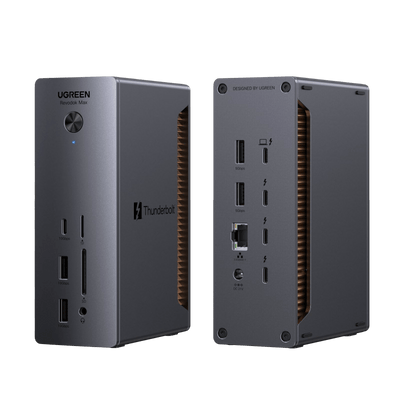
- Der UGREEN Maxidok 17-in-1 verfügt über einen integrierten M.2 NVMe-Steckplatz mit Hybridkühlung, der stabile Geschwindigkeiten hält, wo eine tragbare SSD zu drosseln beginnen würde.
- Die Behebung des Verbindungswegs ist ein einmaliges Upgrade, das jede Übertragung, die du durchführst, beschleunigt.
Warum fühlen sich schnelle SSDs beim Übertragen großer Dateien immer noch langsam an?
Das Speichermedium ist nicht der Flaschenhals. Es sind das Kabel, der Hub und die geteilte USB-C-Bandbreite zwischen der SSD und deinem Laptop. Eine schnelle NVMe über einen 10 Gbit/s-Hub verliert bis zu die Hälfte ihrer angegebenen Geschwindigkeit, bevor überhaupt Daten übertragen wurden.

USB-C-Hubs teilen die Bandbreite. Sie multiplizieren sie nicht.
Ein einzelner USB 3.2 Gen 2-Hub teilt 10 Gbit/s auf alle angeschlossenen Geräte auf. Schließe einen 4K-Bildschirm an, der im DisplayPort Alt Mode den gesamten Kanal allein verbrauchen kann, eine SSD, einen SD-Kartenleser und Ethernet, und der Hub ist überlastet, bevor du überhaupt mit dem Kopieren beginnst.
Wie MakeUseOfs Erklärung zur geteilten Bandbreite ausdrückt, können Hubs „keine zusätzliche Geschwindigkeit oder Bandbreite über den Host-Port an deinem Computer hinaus liefern. Sie teilen diese Bandbreite auf alle angeschlossenen Zubehörteile auf.“
Der Unterschied zwischen beworbener und gemessener Geschwindigkeit ist deutlich.
Tom’s Hardware Benchmark von Thunderbolt 5-Docks, durchgeführt von Brandon Hill im Mai 2026, testete eine PNY CS2150 NVMe mit etwa 10.381 MB/s, als sie direkt auf einem ASUS Z890-Mainboard montiert war. Über eine Thunderbolt 5-Dockingstation lieferte dasselbe Speichergerät etwa 5.300–5.600 MB/s.
Dies sind Benchmark-Zahlen von einer fortschrittlichen Desktop-Testplattform, kein Versprechen, dass jede Kombination aus TB5-Laptop, Dockingstation und SSD dieselben Werte erreicht.
Über einen USB 3.2 Gen 2-Hub wäre die Geschwindigkeit auf etwa 1.000 MB/s begrenzt. Dasselbe Speichergerät, dieselben Dateien.
Verschiedene Anschlusswege, unterschiedliche Ergebnisse.
Dann gibt es das Kabel.
Ein nicht zertifiziertes USB-C-Kabel kann die Durchsatzrate stillschweigend auf USB 2.0-Geschwindigkeiten von etwa 40 MB/s begrenzen, obwohl es identisch mit einem Thunderbolt-Kabel in voller Geschwindigkeit aussieht. Wenn Sie nie überprüft haben, welches Kabel Ihre SSD-Gehäuse mit dem Hub verbindet, lohnt sich das fünf Minuten Ihrer Zeit.
| Übertragungsflaschenhals | Was Sie bemerken | Warum es passiert | Die Lösung für den Workflow |
|---|---|---|---|
| SSD liest mit der Hälfte ihrer angegebenen Geschwindigkeit | Fortschrittsbalken bewegt sich langsam trotz „schnellem“ Speichergerät | Der Hub teilt 10 Gbit/s auf alle Geräte auf | Thunderbolt-Dockingstation mit deutlich größerer Upstream-Bandbreite und besserem Traffic-Management |
| Übertragung startet schnell und wird dann stark langsamer | Geschwindigkeit sinkt nach 30–60 Sekunden von über 2.000 MB/s auf 200–300 MB/s | Thermisches Drosseln der SSD in einem kompakten Gehäuse | Dockingstation mit integriertem M.2-Slot und aktiver/passiver Kühlung |
| Übertragung schlägt fehl oder startet mitten im Kopiervorgang neu | Fehler beim Kopieren von Dateien, Speichereinheit wird getrennt | Instabiler Hub, unzureichende Power Delivery oder nicht zertifiziertes Kabel | Zertifizierte Thunderbolt-Dockingstation mit dediziertem Netzteil |
| SD-Kartenimport dauert über 20 Minuten pro Karte | 128-GB-Karte kriecht mit ~100 MB/s | USB-A 3.0-Leser oder USB 2.0-Bus als Flaschenhals | Dockingstation mit integriertem UHS-II SD 4.0-Leser (bis zu 312 MB/s) |
| Die Timeline ruckelt beim Scrubbing von externem Material | Premiere oder Resolve verlieren Frames bei der Wiedergabe | Geteilte Bandbreite: Bildschirm und SSD konkurrieren um denselben Link | Thunderbolt 5-Dockingstation mit separater Tunneling für Bildschirm und Daten |
Wie viel Zeit verlieren Kreative wirklich bei Dateiübertragungen?
Konservative Schätzungen besagen, dass arbeitende Videografen und Fotografen 4–8 Stunden pro Woche damit verbringen, auf Fortschrittsanzeigen zu warten. Und das Problem mit dem erneuten Verbinden von Speichereinheiten, dem Neustarten fehlgeschlagener Kopiervorgänge und dem Verschieben von Dateien zwischen Geräten ist dabei noch nicht einmal eingerechnet.

Wenn wir einen realistischen Arbeitsablauf über eine Woche für einen Hochzeits- oder Werbefilmer durchgehen, wird die Wartezeit spürbar.
Import von Karten auf die Speichereinheit
Eine 128-GB-UHS-II-SD-Karte mit einer theoretischen Maximalgeschwindigkeit von 312 MB/s wird in etwa sieben Minuten kopiert. In der Praxis führen die Geschwindigkeit der Karte, die Mischung der Dateien und der Leistungsverlust des Kartenlesers dazu, dass es meist länger dauert. Über einen USB-A-3.0-Kartenleser, der auf etwa 104 MB/s begrenzt ist, dauert dieselbe Karte über 20 Minuten.
Bei vier bis acht Karten pro Aufnahmetag beträgt der Unterschied zwischen einem schnellen und einem langsamen Kartenleser 30–60 Minuten pro Auftrag.
Kopieren von der SSD auf die Arbeitsfestplatte
Das Kopieren von 500 GB ProRes 4K-Material über USB 3.2 Gen 2 sollte neun bis zehn Minuten dauern bei einer stabilen Geschwindigkeit von etwa 900 MB/s. In der Praxis kann die Durchschnittsgeschwindigkeit auf 200–300 MB/s fallen, wenn der SLC-Cache der SSD erschöpft ist und das Gehäuse 70 °C überschreitet. Dieselbe Kopie von 500 GB zieht sich dann auf über dreißig Minuten hin.
Projektarchive auf NAS
Über eine Gigabit-Ethernet-Verbindung dauert 1 TB etwa 2,5 Stunden. Über einen 2,5 GbE-Port (integriert in UGREEN Maxidok 17-in-1 und Revodok Max 13-in-1) ist dasselbe Archiv in etwa einer Stunde fertig.
Hintergrundlesungen während der Bearbeitung
Beim Spulen durch 6K RAW-Material von einer externen SSD in Premiere Pro und DaVinci Resolve ist man durch die Bandbreite begrenzt. Wenn die Dockingstation die Verbindung mit zwei Bildschirmen und dem Laden des Laptops teilt, ruckelt die Zeitleiste. Das ist kein Softwareproblem, sondern ein Kapazitätsproblem.
Die in dem Bericht IDC Innovators: Media & Entertainment 2025 erwähnte Dateiübertragungsplattform MASV wirbt bei Kreativen mit dem Argument, dass Übertragungszeit verlorene Bearbeitungszeit ist.
Die Analyse von Renamer.ai zu den Arbeitsabläufen von Fotografen zeigt, dass professionelle Fotografen schätzungsweise 15–20 % ihrer Arbeitszeit mit der Suche nach und dem Verschieben von Dateien verbringen. Ein Porträtfotograf in der Studie verzeichnete acht Stunden pro Woche, bevor der Arbeitsablauf systematisiert wurde.
Auch wenn Ihre Zeit nur die Hälfte davon beträgt, ist es ein erheblicher Anteil abrechenbarer Zeit.
Warum spielt der Anschlussweg eine größere Rolle als die Speichereinheit?
Ein Upgrade auf eine schnellere SSD ohne Behebung der Anschlusskette ist wie ein größerer Motor in einem Auto mit Geschwindigkeitsbegrenzung. Das Kabel, der Hub und das Busprotokoll setzen die Obergrenze, und keine Gerätegeschwindigkeit kann diese überschreiten.

Die Übertragungskette sieht wie folgt aus: Speichereinheit, Bridge-Schaltung im Gehäuse, Kabel, Hub oder Dockingstation, Host-Port. Jede Verbindung kann die Übertragungsgeschwindigkeit unabhängig von den anderen begrenzen.
Ein USB 3.2 Gen 2-Gehäuse begrenzt die Geschwindigkeit auf etwa 1.000 MB/s, egal wie schnell die NVMe im Inneren ist. Gen 2x2 begrenzt die Geschwindigkeit auf etwa 2.000 MB/s. Wenn das Gehäuse der Flaschenhals ist, hilft eine schnellere Speicherlösung nicht. Wenn das Kabel der USB 2.0-Spezifikation entspricht, was viele billige USB-C-Kabel tun, wird die gesamte Kette auf etwa 40 MB/s begrenzt.
DisplayPort Alt Mode verschärft den Wettbewerb um die Bandbreite.
In einer Vier-Lane-Konfiguration werden alle vier Hochgeschwindigkeitskanäle im USB-C für die Videoübertragung umverteilt. Das bedeutet, dass nur noch USB 2.0 (480 Mbit/s) für Daten übrig bleibt. Wenn Ihr Bildschirm und Ihre SSD denselben USB-C-Anschluss am Laptop teilen, erhält die SSD im Moment der Bildschirmaktivität zu wenig Bandbreite.
Thunderbolt 5 verändert alles.
Sie tunnelt PCIe Gen 4 nativ durch das Kabel, sodass eine externe NVMe über die Dockingstation konstant über 5.000–6.000 MB/s erreichen kann. Das ist nahe an dem, was dasselbe Speichergerät direkt in einem Steckplatz auf dem Motherboard liefern würde. Die Basisrate von 80 Gbit/s in beide Richtungen (120 Gbit/s im Bandwidth Boost-Modus) bedeutet, dass Video, Daten und Strom über dasselbe Kabel übertragen werden können, ohne sich gegenseitig zu beeinträchtigen.
Für Kreative ist die praktische Schlussfolgerung einfach.
Führen Sie den Blackmagic Disk Speed Test auf Ihrer Arbeits-SSD direkt am Laptop aus und dann erneut über Ihren aktuellen Hub. Wenn der Test über den Hub mehr als 25 % langsamer ist, ist der Hub der Flaschenhals, und eine Thunderbolt 5-Dockingstation ist das Upgrade mit der größten Wirkung.
Die Dockingstation hebt die Grenze für alles, was stromabwärts angeschlossen ist – mehr Wirkung als eine schnellere SSD, mehr Wirkung als mehr RAM.
Wie macht thermisches Drosseln lange Dateiübertragungen für Kreative langsamer?
Kompakte tragbare SSDs beginnen bereits nach nur 24 GB kontinuierlichem Schreiben zu drosseln und fallen innerhalb von dreißig bis sechzig Sekunden von Spitzengeschwindigkeiten auf einen Bruchteil davon. Für Kreative, die Hunderte von Gigabyte verschieben, verwandelt dieses Drosseln eine zehnminütige Kopie in eine von dreißig Minuten.
Was verursacht Drosseln – und wie schnell beginnt sie?
Thermisches Drosseln tritt auf, wenn die Junction-Temperatur des SSD-Controllers seine spezifizierte Grenze überschreitet. Der Controller verlangsamt Schreibvorgänge, um weniger Wärme zu erzeugen.
XDA Developers erklärt, dass thermisches Drosseln bei Gen 4 NVMe-Speichergeräten ab etwa 70 °C beginnt, wobei die Geschwindigkeiten potenziell von 5 GB/s auf 500 MB/s oder weniger fallen können. Gen 5 Speichergeräte können 85 °C oder mehr erreichen. Howard Oakleys Benchmark bei Eclectic Light Company zeigte, dass die Samsung X5 über Thunderbolt 3 bereits nach nur 24 GB kumulativem Schreiben stark drosselte.
Warum kreative Workflows an ihre Grenzen stoßen
Bei einem kurzen Benchmark oder einer einzelnen 5-GB-Datei merkt man es nie. Beim Import von 200 GB Drohnenmaterial oder einem 500 GB Multicam-Archiv merkt man es innerhalb der ersten Minute. Die Fortschrittsanzeige startet schnell, verlangsamt sich dann auf Kriechgeschwindigkeit und bleibt dort stehen.
Warum tragbare SSDs am stärksten betroffen sind
Bus-powered tragbare SSDs sind besonders anfällig. Sie haben keine aktive Kühlung, begrenzte Oberfläche und keinen Ort, an dem die Wärme entweichen kann. Ein warmes Zimmer, ein Schreibtisch in direktem Sonnenlicht oder ein Notebook, das bereits durch seine eigene Arbeitslast warm ist, verschlimmern alles.
Wie ein dockmontierter NVMe-Steckplatz die Gleichung verändert
Hier macht eine Dockingstation mit integriertem M.2-Steckplatz den Unterschied. Die UGREEN Maxidok 17-in-1 verfügt über einen PCIe Gen 4 x4 NVMe-Steckplatz im Dockgehäuse, der Speichergeräte bis zu 8 TB unterstützt. Der Steckplatz nutzt das hybride aktive und passive Kühlsystem der Dockingstation.
Die Neowin-Rezension stellte fest, dass das interne NVMe-Speichergerät bei langanhaltender Belastung bei 40 °C blieb, mit einer durchschnittlichen Speichertemperatur von 44 °C. Das liegt weit unter der Drosselungsschwelle von 70 °C. Die Cubed3-Rezension fand keine Anzeichen von Drosselung oder Instabilität bei mehreren Stunden kontinuierlicher Dateiübertragungen.
Für Kreative ist dies wichtiger als die Spitzengeschwindigkeit im Burst-Modus bei einer 1-GB-Testdatei. Ein Speichergerät, das 3.500 MB/s stabil über vier Stunden hält, schlägt ein Speichergerät, das bei 7.000 MB/s Spitzenwerte erreicht, aber nach sechzig Sekunden auf 400 MB/s drosselt. Die thermische Reserve ist entscheidend.
Welche UGREEN Thunderbolt 5-Dockingstation passt zu einem kreativen Workflow?
Drei Stufen: Maxidok 17-in-1 für Kreative, die internen NVMe-Speicher und eine vollständige Workstation-Hub wünschen, Maxidok 10-in-1 für Kreative, die bereits eine schnelle externe TB5-SSD besitzen, und Revodok Max 13-in-1 für die maximale Anzahl an Downstream-TB5-Ports.
Maxidok 17-in-1
Die Dockingstation ist für Kreative gebaut, die am selben Schreibtisch importieren, bearbeiten und archivieren. Siebzehn Anschlüsse, darunter zwei Thunderbolt 5 Downstream, DisplayPort 2.1, drei USB-C mit 10 Gbit/s, drei USB-A mit 10 Gbit/s, 2,5 GbE sowie UHS-II SD 4.0- und microSD-Kartenleser mit bis zu 312 MB/s.
Der integrierte M.2 PCIe Gen 4 x4-Steckplatz unterstützt Speichergeräte bis zu 8 TB und läuft unter dem hybriden Kühlsystem der Dockingstation. Er liefert 120 Gbit/s Bandbreite und 240 W Gesamtleistung, davon 140 W für das Notebook.
Die Bildschirmunterstützung umfasst zwei 6K bei 60 Hz oder einen einzelnen 8K-Monitor auf dem Mac sowie drei 4K-Monitore bei 144 Hz unter Windows. Macworld beschrieb sie als eine „starke Mittelklasse“ mit Speicherflexibilität, die wenige Konkurrenten bieten.
Wenn Ihre größten Zeitfresser Kartenimport und Scratch-Drive-Leistung sind, ist dies die Dockingstation, die Sie mit einer 2–4 TB PCIe Gen 4 NVMe (WD SN770, Samsung 990 Pro oder Crucial T500) kombinieren sollten.
Der interne Slot wird zu Ihrem immer verfügbaren Projekt-Speichergerät. Kein Kabel, kein Gehäuse, kein Thermal Throttling – nur ein schnelles internes Speichergerät, bei dem die Kühlung der Dockingstation die Arbeit übernimmt.
Maxidok 10-in-1
Verwendet dieselbe 120 Gbit/s Thunderbolt 5-Backbone in einem kleineren Aluminiumgehäuse. Zwei TB5-Downstream-Ports, drei USB-A mit 10 Gbit/s, Gigabit Ethernet, SD- und microSD-Leser, DisplayPort und 100 W Ladeleistung für den Laptop. Kein interner SSD-Slot.
Digital Camera World maß stabile Übertragungsgeschwindigkeiten von 900–950 MB/s zu einer externen SSD ohne Ausfälle. Wenn Sie Material bereits auf einer tragbaren TB5-SSD mitführen und nur einen reinen Desktop-Hub benötigen, ist dies die Dockingstation. Das gesparte Geld kann in das externe Speichergerät investiert werden.
Revodok Max 13-in-1
Priorisiert Thunderbolt 5-Downstream-Verbindung mit vier TB5-Ports. Es verfügt über 2,5 GbE, UHS-II SD 4.0-Leser mit 312 MB/s, 140 W für den Laptop und Unterstützung für zwei 6K-Monitore oder einen einzelnen 8K-Monitor. Dies ist die Dockingstation für Kreative, die TB5-Zubehör in Reihe schalten: schnelle externe Speichergeräte, eGPU-Gehäuse oder eine zweite Dockingstation an einem anderen Arbeitsplatz.
Schnelle Auswahl: Wenn Ihr größter Zeitfresser Kartenimport plus Scratch-Drive-Geschwindigkeit ist, wählen Sie 17-in-1 mit internem NVMe. Wenn Ihr größter Zeitfresser ein langsamer Hub zwischen Ihrer tragbaren SSD und dem Laptop ist, wählen Sie 10-in-1. Wenn Sie vier TB5-Downstream-Ports für Speichergeräte und Zubehör benötigen, wählen Sie 13-in-1.
Kreative rüsten Speichergeräte, Karten und Kameras auf. Aber der Hub, der mitten in der Kette sitzt, bleibt derselbe, und das ist die Komponente, die das Limit für jede Übertragung setzt, die Sie durchführen. Eine Thunderbolt 5-Dockingstation macht nicht nur eine Kopie schneller.
Sie beseitigt den Engpass bei jeder Übertragung in Ihrem Workflow – Kartenimport, SSD zum Bearbeitungsspeichergerät, Timeline-Scrubbing, Projektarchiv. Für Kreative, die stundenweise abrechnen, ist das keine Hardware-Aufrüstung. Es ist zurückgewonnene abrechenbare Zeit.
Blättern Sie durch UGREENs Sortiment an Thunderbolt 5-Dockingstationen, um die Dockingstation zu finden, die zu Ihrem Workflow passt.
Vanliga frågor
Varför är min snabba SSD fortfarande långsam vid filöverföring?
Ofta är det inte SSD-enheten som är flaskhalsen, utan kabeln, USB-C-hubben eller den delade bandbredden. En SSD som klarar 2 000 MB/s kan sjunka kraftigt i hastighet om den delar en 10 Gbit/s-hubb med skärm, SD-läsare och andra tillbehör.
Hur vet jag om min USB-C-hubb begränsar överföringshastigheten?
Kör ett hastighetstest med SSD-enheten direkt ansluten till datorn och jämför sedan med samma test via hubben. Om hastigheten via hubben är mer än 25 % lägre är hubben troligen flaskhalsen.
Varför blir filöverföringen långsammare efter en stund?
Det beror ofta på thermal throttling. När en kompakt extern SSD blir för varm sänker den automatiskt hastigheten för att skydda hårdvaran. Det kan göra att en snabb överföring startar bra men sedan faller till mycket lägre hastigheter.
Hjälper Thunderbolt 5 vid stora filöverföringar?
Ja. Thunderbolt 5 ger betydligt högre bandbredd än vanliga USB-C-hubbar och gör att skärmar, SSD-enheter, Ethernet och andra tillbehör kan arbeta samtidigt utan att konkurrera lika hårt om samma anslutning.
Behöver alla kreatörer en Thunderbolt 5-dockningsstation?
Nej. Om du bara använder en enkel SSD, en skärm och lättare tillbehör kan en USB-C-hubb räcka. Men om du ofta flyttar stora videofiler, arbetar med ProRes, använder flera skärmar eller redigerar direkt från extern lagring är en Thunderbolt 5-docka en tydlig uppgradering.
Varför är en docka med inbyggd M.2 NVMe-plats användbar?
En inbyggd M.2-plats kan minska kabelröra, förbättra kylningen och ge stabilare hastigheter under långa överföringar. Det gör dockan till en mer pålitlig projekt- eller scratchdisk för kreativa arbetsflöden.
Vilken UGREEN-docka passar bäst för kreatörer?
UGREEN Maxidok 17-in-1 passar bäst för kreatörer som vill ha intern NVMe-lagring, snabb kortimport, 2.5 GbE och en komplett workstation-lösning. Maxidok 10-in-1 passar bättre om du redan använder en snabb extern SSD och vill ha en mer kompakt docka.
Är en snabbare SSD alltid den bästa uppgraderingen?
Inte alltid. Om kabeln, hubben eller anslutningsprotokollet redan begränsar hastigheten kommer en snabbare SSD inte lösa problemet. För många kreatörer ger en bättre anslutningsväg, som en Thunderbolt 5-docka, större praktisk skillnad än att bara köpa snabbare lagring.
Schnelle Navigation

Top-Auswahl für Sie

15%
OFF

Verwandte Artikel

Warum die Stabilität der Dockingstation bei Arbeitsabläufen mit hoher Belastung wichtiger ist als die Geschwindigkeit
28/04/2026

Reicht eine Thunderbolt 4-Dockingstation? Wann Sie tatsächlich Thunderbolt 5 benötigen
24/04/2026

Wann sollten Nutzer von Thunderbolt 4-Docks auf Thunderbolt 5 umsteigen?
17/04/2026

Beste Dockingstation für MacBook Air und MacBook Pro (2026)
03/04/2026

So verbinden Sie zwei Bildschirme mit MacBook Air und MacBook Pro (2026)
31/03/2026

Kaufberatung für MacBook 2026: MacBook Neo vs. MacBook Air M5 vs. MacBook Pro M5
30/03/2026