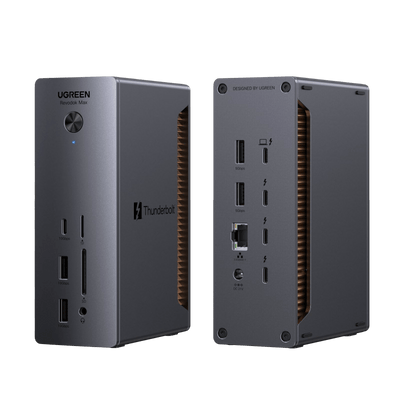
Stabilní stolní nastavení s Thunderbolt 5: Jak se vyhnout blikání obrazovky, odpojování a znovupřipojování
Vaše externí obrazovka zčerná na dvě sekundy. Okna se přesunou na vaší primární obrazovce. Vrátíte je zpět, otevřete záložku, kterou jste právě četli, najdete správné místo v tabulce a snažíte se vzpomenout, co jste chtěli napsat.
Celé to možná trvalo 90 sekund. Ale myšlenková linka? Pryč.
Výzkum pracovních přerušení ukazuje, že narušení nestojí jen sekundy samotného přerušení. Mohou také způsobit stres, frustraci a náklady na opětovné soustředění, které ztěžují návrat do stejného pracovního režimu.
Většina lidí vnímá odpojování a blikání obrazovek jako malé nepříjemnosti. Něco, co se vyřeší později. Vyměnit kabel, aktualizovat ovladač nebo restartovat dokovací stanici.
Problém je v tom, že „později“ málokdy přijde, protože odpojení se znovu objeví zítra. A další den. Každýkrát není nákladem jen samotné přerušení, ale i ztráta soustředění při snaze se vrátit zpět. Kognitivní zátěž se může během pracovního dne hromadit.
Proč tedy víceobrazovkové sestavy stále ztrácejí připojení a jak od začátku vytvořit stabilnější pracovní plochu?

Rychlé závěry
- Odpojování obrazovek, blikání a opětovné připojování často způsobuje nedostatek šířky pásma, nedostatečné napájení nebo problémy s kabelem.
- Pracovní přerušení může způsobit náklady na opětovné soustředění, které jsou větší než samotné přerušení.
- Mnoho běžných USB-C hubů je založeno na USB 3.2 Gen 2 a sdílí až 10 Gbit/s mezi připojenými zařízeními.
- Thunderbolt 5 může poskytnout až 80 Gbit/s obousměrné šířky pásma a až 120 Gbit/s s Bandwidth Boost pro náročné pracovní toky s obrazovkami.
- UGREEN Revodok Maxidok 17-v-1 Thunderbolt™ 5 dokovací stanice je navržena pro pokročilé víceobrazovkové sestavy, vysoký výkon nabíjení hostitelského počítače a stabilnější pracovní plochu s jediným kabelem.
- Výměna poddimenzovaného hubu za certifikovanou dokovací stanici je řešení infrastruktury, ne jen další krok při odstraňování problémů.
Co vlastně způsobuje odpojování obrazovek, blikání nebo nutnost opětovného připojení?
Za mnoha problémy stojí tři běžné základní příčiny: nedostatek šířky pásma, nedostatečné napájení a vadné kabely nebo slabá integrita signálu. Samotné obrazovky často nejsou problémem.
Mnoho uživatelů, kteří používají více obrazovek, se připojuje přes USB-C hub nebo adaptér. Pokud je hub založen na USB 3.2 Gen 2, často sdílí až 10 Gbit/s mezi obrazovkami, úložištěm, příslušenstvím a dalšími daty přes stejné upstream připojení.
Dvojice 4K obrazovek při 60 Hz může rychle spotřebovat velkou část dostupné šířky pásma DisplayPort, zvláště bez DSC nebo s vyšší barevnou hloubkou. Když se celkové zatížení blíží limitu, systém může snížit rozlišení, obnovovací frekvenci nebo renegociovat připojení.
Právě ta renegociace často způsobuje blikání nebo krátké výpadky obrazu.
Nedostatečné napájení je druhou příčinou, kterou mnoho lidí přehlíží. Když USB-C rozbočovač nedostává dostatek energie, může být video výstup nestabilní, zvláště pokud je připojeno více příslušenství současně. Pokud obrazovka bliká více při připojení dalších zařízení nebo pokud dochází k krátkým výpadkům obrazu, které se samy opraví, může být nedostatek napájení součástí problému.
Pak je tu kabel.
Jednoduchý USB-C kabel a certifikovaný Thunderbolt kabel mohou používat stejný konektor, ale chovat se pod zátěží zcela odlišně. Stejný tvarový faktor neznamená stejnou šířku pásma, integritu signálu nebo správu napájení. Pokud jste řešili problémy týdny a ještě jste nezkusili přejít na certifikovaný kabel, začněte tím.
| Problémy se stabilitou | Co vidíte | Nejpravděpodobnější příčina | Řešení v sadě |
|---|---|---|---|
| Obrazovka zčerná na 1–3 sekundy | Krátký výpadek, okna se přesouvají | Nedostatek šířky pásma nebo renegociace obrazového spojení | Dokovací stanice s vyšší šířkou pásma pro obrazovku a přímými výstupy na obrazovku |
| Obrazovka opakovaně bliká | Rychlé zapínání a vypínání | Nedostatečné napájení nebo problém s kabelem | Dokovací stanice s dedikovaným napájecím adaptérem a certifikovaným kabelem |
| Obrazovka se úplně odpojí | Zpráva „No signal“, je potřeba ruční opětovné připojení | Nekertifikovaný kabel, konflikt DisplayLink nebo přetížený rozbočovač | Certifikovaná Thunderbolt dokovací stanice s integrovaným DisplayPort tunnelingem |
| Externí obrazovka ztrácí připojení při připojení USB zařízení | Příslušenství způsobuje výpadky obrazu | Sdílená šířka pásma mezi videem a daty | Dokovací stanice s lepším přidělením šířky pásma pro obrazovku, data a příslušenství |
| Sada funguje, dokud nezačne videohovor | Webkamera, sdílení obrazovky a příslušenství zatěžují systém současně | Celkové zatížení se blíží kapacitě rozbočovače | Dokovací stanice Thunderbolt 5 s až 120 Gbit/s Bandwidth Boost pro náročné pracovní toky se zobrazováním |
Kolik vás vlastně stojí blikající obrazovka?

Více než samotné výpadky obrazu. Každé přerušení narušuje váš pracovní tok a výzkumy o rušení na pracovišti ukazují, že zotavení z přerušení často trvá déle než několik sekund.
Výzkum často citovaný Glorií Marks z UC Irvine uvádí, že návrat k původnímu úkolu po přerušení může trvat 23 minut a 15 sekund. Toto číslo se týká obecných pracovních přerušení, ne konkrétně blikání obrazovky, ale ilustruje to podstatu věci: změny kontextu mají skutečné náklady.
Práce Sophie Leroyové o „pozornostním zbytku“ přidává další rozměr. I poté, co se vrátíte k úkolu, na kterém jste pracovali, může část pozornosti zůstat u přerušení. Nejste úplně zpět. Pracujete s rozdělenou pozorností a kvalita vašeho myšlení může klesat, dokud efekt přerušení nevyprchá.
Blikání obrazovky může být zvlášť rušivé, protože ovlivňuje samotnou pracovní plochu. Když externí obrazovka ztratí spojení, operační systém může přesunout okna zpět na primární obrazovku. Ztratíte uspořádání oken. Karty a programy se naskládají na sebe.
Když se obrazovka znovu připojí, ne vždy se vše vrátí na své místo. Strávíte čas obnovováním pracovní plochy, než vůbec začnete znovu navazovat na svou myšlenku.
To je skrytá cena nestabilního dokovacího řešení. I když se rychle zotavíte, často se vracíte k horšímu pracovnímu toku: více stresu, frustrace a časového tlaku.
Ve větším měřítku je problém ještě zřetelnější. IT problémy, od potíží se sítí po nefunkční příslušenství, mohou každý týden zabrat hodiny. Vaše dokovací stanice je jednou z nejpoužívanějších součástí na stole. Když je nestabilní, je nestabilní celé pracovní prostředí.
Proč mají USB-C huby a řetězová spojení problémy při vysoké zátěži?

USB-C huby mohou být praktické, ale mnoho z nich sdílí omezenou šířku pásma mezi všemi připojenými zařízeními. Když celkové zatížení dosáhne kapacity, video je často první, které je ovlivněno.
Soutěž o šířku pásma: více zařízení, malá rezerva
USB-C je konektor, nikoli záruka určité šířky pásma. Jednoduchý USB-C hub může být založen na USB 3.2 Gen 2 a sdílet až 10 Gbit/s mezi všemi připojenými zařízeními. Jiný může být založen na USB4 nebo Thunderbolt a mít výrazně větší rezervu.
V běžném hubu s omezenou šířkou pásma mohou dva monitory, webkamera, externí SSD a několik USB příslušenství rychle začít soupeřit o stejné připojení. Když dojde kapacita, může dokovací stanice snížit rozlišení, obnovovací frekvenci nebo přenastavit spojení. Tehdy se objeví blikání, černá obrazovka nebo krátké odpojení.
DisplayLink: další vrstva, která může být zdrojem problémů
Huby založené na DisplayLink mohou být užitečné v správném scénáři, ale přidávají další vrstvu do řetězu. DisplayLink komprimuje video přes USB a dekomprimuje ho v čipu v dokovací stanici. Může to fungovat dobře, ale vyžaduje to samostatný ovladač DisplayLink.
Ovladače grafiky, změny BIOSu, aktualizace operačního systému a úsporné funkce USB mohou ovlivnit tento řetěz. Proto je DisplayLink často citlivější než řešení, které posílá DisplayPort přímo přes Thunderbolt.
Řetězové spojení: slabé místo může ovlivnit celý řetěz
Řetězení může být citlivější než přímé dokovací výstupy, protože závisí na dohodnutém spojení mezi notebookem, prvním displejem, kabelem a každým dalším displejem v řetězci. Smíšené modely obrazovek, různé obnovovací frekvence nebo kabel s rezervou mohou sestavu ztížit stabilizovat.
Na Macu je větším problémem někdy ne dokovací stanice, ale vlastní zobrazovací engine Macu. Některé starší modely Apple Silicon MacBooků s základním čipem jsou omezeny na jeden externí displej. Novější modely MacBook Air, jako M4 a M5, zvládnou až dva externí displeje, ale přesná podpora závisí na modelu a čipu. Dokovací stanice může obrazovky lépe směrovat, ale nezvýší vestavěný limit Macu pro externí obrazovky.
Kabel: identické konektory, neviditelné rozdíly
Kabel si zaslouží zvláštní zmínku. Jednoduchý USB-C kabel z krabice s různými kabely a certifikovaný Thunderbolt kabel mohou vypadat téměř identicky. Stejný konektor, stejný tvar, stejný cvak při připojení.
Ale při dlouhodobé zátěži s dvojicí 4K obrazovek, nabíjením a příslušenstvím drží jeden signál, zatímco druhý může způsobovat problémy. Pokud jste ladili týdny a nezkusili jste vyměnit kabel, začněte tam.
Jak řeší Thunderbolt 5 dokovací stanice problém stability?

Dobře navržená Thunderbolt 5 dokovací stanice odstraňuje několik běžných úzkých míst současně: omezenou šířku pásma nahoru, slabou rezervu napájení a závislost na samostatné vrstvě DisplayLink pro video.
- Více šířky pásma pro náročné pracovní postupy s obrazovkami. Thunderbolt 5 je založen na USB4 v2 a může poskytnout až 80 Gbit/s obousměrné šířky pásma, s až 120 Gbit/s Bandwidth Boost pro scénáře, kde výstupy obrazovky potřebují extra rezervu.
To poskytuje mnohem více prostoru pro obrazovky s vysokým rozlišením a obrazovky s vysokou obnovovací frekvencí. Přesná kombinace obrazovek však závisí na notebooku, operačním systému, dokovací stanici, kabelu a obrazovkách.
- Napájení, které drží krok. Kontrolujte výkon nabíjení hostitelského počítače, nejen celkový výkon adaptéru. Například UGREEN Revodok Maxidok 17-v-1 poskytuje až 140 W pro notebook z celkového výkonového rozpočtu 240 W, zatímco jiné modely mají jiné limity pro nabíjení hostitele.
To může poskytnout dostatečnou rezervu pro výkonné notebooky, zatímco příslušenství dostává stabilní napájení. Neodstraňuje to všechny možné zdroje chyb, ale eliminuje jednu z nejčastějších příčin nestability: nedostatečné napájení.
- Vestavěný výstup na obrazovku bez ovladače DisplayLink. Thunderbolt 5 může přímo přenášet DisplayPort 2.1 přes spojení. To znamená žádnou samostatnou vrstvu DisplayLink pro kompresi videa a menší závislost na ovladači třetí strany pro udržení obrazového signálu.
To umožňuje dokovací stanici poskytovat přímější signál pro obrazovku než jednoduchý USB-C hub nebo řešení DisplayLink, zejména u náročných sestav.
- Certifikace a předvídatelnost. Certifikovaná zařízení Thunderbolt procházejí elektrickou a funkční validací pro integritu signálu, Power Delivery a interoperabilitu. To je důležitý rozdíl mezi generickým hubem a dokovací stanicí, která je navržena tak, aby se chovala předvídatelněji pod zátěží.
To neznamená, že Thunderbolt 5 dokovací stanice zcela eliminuje problémy na stole. Špatné kabely, nesprávná nastavení, staré verze firmwaru a omezení samotného počítače mohou stále hrát roli. Ale odstraňuje několik nejčastějších úzkých míst za blikáním a odpojováním.
| Základní příčina blikání nebo odpojování | Proč jednoduchý hub způsobuje problémy | Proč pomáhá Thunderbolt 5 dokovací stanice |
|---|---|---|
| Nedostatek šířky pásma | Sdílené připojení s omezenou šířkou pásma | Až 80 Gbit/s obousměrně, nebo až 120 Gbit/s s Bandwidth Boost |
| Nedostatek napájení | Bus-powered hub nebo omezený výkon PD | Dedikovaný napájecí adaptér a vyšší nabíjecí výkon pro hostitelský počítač |
| Problémy s kabelem nebo signálem | Nekertifikovaný nebo nesprávně klasifikovaný kabel | Certifikovaný Thunderbolt 5 kabel s odpovídající podporou signálu a napájení |
| Závislé na ovladači obrazovky | DisplayLink a samostatná video komprese | Vestavěný DisplayPort 2.1 tunneling bez ovladače DisplayLink |
Která UGREEN Thunderbolt 5 dokovací stanice vyhovuje vaší stolní sestavě?
Řada Thunderbolt 5 od UGREEN pokrývá několik úrovní: UGREEN Revodok Maxidok 17 v 1 Thunderbolt™ 5 dokovací stanice pro náročné pracovní postupy s více monitory, UGREEN Revodok Max 2131 Thunderbolt 5 dokovací stanice pro uživatele, kteří chtějí více downstream Thunderbolt 5 portů, a UGREEN Maxidok 10 v 1 Thunderbolt 5 dokovací stanice pro uživatele, kteří chtějí čistší dvoumonitorové řešení v kompaktnějším formátu.
UGREEN Revodok Maxidok 17 v 1 Thunderbolt™ 5 dokovací stanice: kompletní náhrada za stolní počítač
Model 17 v 1 je vlajkovou lodí série. Kombinuje několik obrazovkových a datových připojení s 2,5 GbE, čtečkou karet a vestavěným slotem M.2 NVMe Gen 4, který podporuje SSD disky až do 8 TB.
Je navržena pro pokročilé víceobrazovkové sestavy a náročné pracovní postupy, s až 140 W nabíjením hostitelského počítače a celkovým systémovým výkonem 240 W. Podpora obrazovky závisí na hostitelském počítači, operačním systému, kabelu a monitoru. Na kompatibilních systémech lze použít pokročilé konfigurace 6K, 8K a více monitorů.
Vyberte si tento model, pokud chcete nejširší sadu portů, vestavěné rozšíření SSD, vysoké napájení hostitelského zařízení a maximální rezervu pro náročné stolní sestavy.
UGREEN Revodok Max 2131 Thunderbolt 5 dokovací stanice: navržena pro příslušenství Thunderbolt 5
UGREEN Revodok Max 2131 upřednostňuje downstream připojení pro Thunderbolt 5. Je vhodný pro uživatele, kteří chtějí připojit rychlá externí úložiště, videozáznamová zařízení, čtečky karet a další příslušenství s vysokou šířkou pásma.
Tento model je obzvlášť vhodný, pokud vaše úzké místo není jen počet portů, ale kolik výkonných zařízení chcete připojit současně.
Vyberte tuto, pokud potřebujete více rychlých Thunderbolt 5 připojení ve flexibilní pracovní stanici.
UGREEN Maxidok 10-v-1 Thunderbolt 5 Docking Station: kompaktní volba pro dva monitory
Maxidok 10-v-1 je více zjednodušená volba. Zaměřuje se na nejdůležitější porty pro čistý stůl: Thunderbolt 5, USB-A, Ethernet, čtečku karet, DisplayPort a nabíjení notebooku.
Je vhodná pro uživatele, kteří chtějí stabilní dvoumonitorové nastavení, rychlý přenos dat a méně kabelů na stole, ale nepotřebují tak hustou nabídku portů jako model 17-v-1.
Vyberte tuto, pokud chcete kompaktní Thunderbolt 5 dok pro dva monitory, běžné zatížení příslušenstvím a čistší pracovní plochu.
Rychlý výběr
| Sada | Nejlepší volba |
|---|---|
| Jeden monitor, nízké zatížení příslušenstvím | Dokovací stanice Thunderbolt 4 může stačit. Pro tuto pracovní zátěž nemusíte vždy potřebovat šířku pásma Thunderbolt 5. |
| Uživatelé Apple Silicon Mac | Před nákupem si přesně ověřte model Macu a čip. Některé základní čipy podporují pouze jeden externí monitor, zatímco novější modely mohou podporovat více. Dokovací stanice nepřekoná vestavěné limity Macu pro externí monitory. |
| Dva nebo tři monitory s vysokým rozlišením, vysoké zatížení příslušenstvím | UGREEN Revodok Maxidok 17-v-1 Thunderbolt™ 5 Docking Station – nejlepší pro nejširší sadu portů a nejpokročilejší pracovní plochu. |
| Více příslušenství Thunderbolt 5, rychlé úložiště a flexibilní pracovní stanice | UGREEN Revodok Max 2131 Thunderbolt 5 Docking Station – nejlepší volba, pokud upřednostňujete více downstream Thunderbolt 5 připojení. |
| Dva monitory, minimální prostor na stole | UGREEN Maxidok 10-v-1 Thunderbolt 5 Docking Station – nejlepší volba, pokud chcete kompaktní dok s výkonnou správou obrazovky a dat. |
Každý průvodce řešením problémů s odpojováním obrazovky řeší příznak. Vyměňte tento kabel, aktualizujte ten ovladač, změňte obnovovací frekvenci. Někdy to pomůže. Ale pokud je infrastruktura pod pracovním stolem stále nedostatečná, problém se často vrací.
Certifikovaná dokovací stanice Thunderbolt 5 neodstraní všechny možné zdroje chyb, ale eliminuje několik nejčastějších úzkých míst: sdílenou šířku pásma, slabé napájení, necertifikované kabely a závislost na samostatné vrstvě DisplayLink.
Pro pokročilé uživatele s více monitory to není jen hardwarová aktualizace. Je to rozdíl mezi stabilní pracovní plochou po celý den a plochou, která funguje jen do chvíle, než je zatížení příliš vysoké.
Prohlédněte si sortiment dokovacích stanic Thunderbolt 5 od UGREEN a najděte tu, která nejlépe vyhovuje vaší pracovní ploše.
Vanliga frågor
Varför flimrar min externa skärm via USB-C-hubben?
Skärmflimmer beror ofta på bandbreddsbrist, otillräcklig strömförsörjning eller en kabel som inte klarar den belastning som uppstår med flera skärmar och tillbehör. När hubben måste dela begränsad bandbredd mellan skärm, SSD, webbkamera och USB-enheter kan skärmlänken bli instabil.
Varför blir min externa skärm svart i några sekunder?
Korta bildbortfall uppstår ofta när systemet omförhandlar skärmanslutningen. Det kan hända när bandbredden är nära maxgränsen, när en kabel har svag signalintegritet eller när hubben inte får tillräckligt med ström för alla anslutna enheter.
Kan en Thunderbolt 5-docka minska skärmflimmer och frånkopplingar?
Ja, i många avancerade uppsättningar kan en Thunderbolt 5-docka hjälpa eftersom den ger betydligt mer bandbredd, bättre strömförsörjning och direkt DisplayPort-tunnling utan DisplayLink-drivrutin. Det gör den mer stabil för flerskärmsarbete, snabb lagring och flera tillbehör samtidigt.
Är det alltid hubben som orsakar skärmproblem?
Inte alltid. Problemet kan också bero på kabeln, datorns skärmbegränsningar, skärmens inställningar, gamla drivrutiner eller firmware. Men om problemen uppstår när flera enheter är anslutna samtidigt är en underdimensionerad hubb eller dockningslösning en vanlig orsak.
Vad är skillnaden mellan en USB-C-hubb och en Thunderbolt 5-docka?
En vanlig USB-C-hubb delar ofta begränsad bandbredd mellan alla anslutna enheter. En Thunderbolt 5-docka erbjuder mycket större bandbredd, bättre strömhantering och mer förutsägbar skärmanslutning, vilket gör den bättre lämpad för tunga skrivbordsuppsättningar med flera skärmar.
Behöver jag Thunderbolt 5 för en stabil tvåskärmssetup?
Inte alltid. För enklare tvåskärmsuppsättningar kan Thunderbolt 4 eller en bra USB-C-lösning räcka. Thunderbolt 5 blir mer relevant om du använder högupplösta skärmar, hög uppdateringsfrekvens, snabb extern lagring och många tillbehör samtidigt.
Kan en dålig kabel orsaka skärmflimmer?
Ja. En enkel USB-C-kabel och en certifierad Thunderbolt-kabel kan se nästan likadana ut, men prestera helt olika. Om du får återkommande skärmflimmer eller frånkopplingar bör du testa med en certifierad kabel som stöder rätt bandbredd och strömförsörjning.
Vilken UGREEN Thunderbolt 5-docka passar bäst för en stabil skrivbordssetup?
UGREEN Revodok Maxidok 17-in-1 Thunderbolt™ 5 Docking Station passar bäst för tunga flerskärmsuppsättningar med hög tillbehörsbelastning och behov av stark värdladdning. UGREEN Maxidok 10-in-1 Thunderbolt 5 Docking Station är ett mer kompakt alternativ för en renare tvåskärmssetup.
Rychlá navigace

Související články

Pracovní postup pro přenos souborů: jak snížit dobu čekání při vysokorychlostních přenosech pomocí SSD a médií
03/06/2026

Proč je stabilita dokovací stanice důležitější než rychlost u pracovních postupů s vysokým zatížením
28/04/2026

Stačí Thunderbolt 4 dokovací stanice? Kdy skutečně potřebujete Thunderbolt 5
24/04/2026

Kdy by měli uživatelé doků Thunderbolt 4 přejít na Thunderbolt 5?
17/04/2026

Nejlepší dokovací stanice pro MacBook Air a MacBook Pro (2026)
03/04/2026

Jak připojit dva monitory k MacBook Air a MacBook Pro (2026)
31/03/2026