Pracovní postup pro přenos souborů: jak snížit dobu čekání při vysokorychlostních přenosech pomocí SSD a médií
2TB NVMe SSD s rychlostí 2 000 MB/s by mělo zvládnout zkopírovat 500 GB ProRes 4K materiálu za přibližně čtyři minuty. Připojte stejné úložiště do USB-C hubu, který zároveň napájí 4K monitor, čtečku SD a webkameru, a skutečná přenosová rychlost klesne na 400–600 MB/s.
Práce, která trvá čtyři minuty, se protáhne na patnáct. Přidejte thermal throttling, když přenosné pouzdro překročí 70 °C, a může to trvat přes 30 minut.
Úložiště se nezměnilo. Soubory se nezměnily. Problém způsobuje připojovací cesta mezi úložištěm a vaším notebookem.
Většina tvůrců upgradují úložiště, karty a kamery. Ale hub uprostřed každého přenosového řetězce zůstává stejný. Je to 10 Gbit/s kanál sdílený vším na vašem stole, který nastavuje strop, přes který žádná rychlost zařízení nepřeskočí.
Pokud jste se někdy divili, proč „rychlé“ SSD stále působí pomalu, odpověď pravděpodobně není v SSD.

Rychlé závěry
- Přenosné SSD s rychlostí 2 000 MB/s přes USB-C hub s 10 Gbit/s dodává přibližně polovinu své udávané rychlosti, a ještě méně, pokud stejný kanál sdílí monitor.
- Většina úzkých hrdel v přenosových tocích tvůrců je v kabelu, hubu nebo sdílené šířce pásma, ne v samotném úložišti.
- Thunderbolt 5 nabízí až 80 Gbit/s obousměrné šířky pásma, s Bandwidth Boost až 120 Gbit/s při vysoké zátěži obrazovky, pokud je podporováno.
- UGREEN Maxidok 17-v-1 má vestavěný M.2 NVMe slot s hybridním chlazením, které udržuje stabilní rychlosti tam, kde by přenosné SSD začalo omezovat výkon.
- Oprava připojovací cesty je jednorázová aktualizace, která zrychlí každý váš přenos.
Proč rychlé SSD disky stále působí pomalu při přenosu velkých souborů?
Úložiště není úzké hrdlo. Jsou jím kabel, hub a sdílená USB-C šířka pásma mezi SSD a vaším notebookem. Rychlé NVMe přes 10 Gbit/s hub ztrácí až polovinu své udávané rychlosti ještě před tím, než se data začnou přenášet.

USB-C huby sdílejí šířku pásma. Nezvyšují ji.
Jeden USB 3.2 Gen 2 hub sdílí 10 Gbit/s mezi všemi připojenými zařízeními. Připojte 4K monitor, který může sám spotřebovat celý kanál v režimu DisplayPort Alt Mode, SSD, čtečku SD karet a Ethernet, a hub je přetížený ještě dřív, než začnete cokoli kopírovat.
Jak MakeUseOf vysvětluje sdílenou šířku pásma, huby „nemohou dodat další rychlost nebo šířku pásma nad rámec toho, co poskytuje hostitelský port na vašem počítači. Tuto šířku pásma rozdělují mezi všechna připojená příslušenství.“
Rozdíl mezi deklarovanou a naměřenou rychlostí je zřejmý.
Benchmark Tom’s Hardware Thunderbolt 5 dokovacích stanic, Brandon Hill, květen 2026, testoval PNY CS2150 NVMe s přibližně 10 381 MB/s při přímém připojení k ASUS Z890 základní desce. Přes Thunderbolt 5 dokovací stanici dosáhlo stejné úložiště rychlosti kolem 5 300–5 600 MB/s.
Toto jsou benchmarkové výsledky z pokročilé desktopové testovací platformy, nikoli slib, že každá kombinace TB5 notebooku, dokovací stanice a SSD dosáhne stejných hodnot.
Přes USB 3.2 Gen 2 rozbočovač by byla rychlost omezena na přibližně 1 000 MB/s. Stejné úložiště, stejné soubory.
Různá cesta připojení, různé výsledky.
Pak je tu kabel.
Ncertifikovaný USB-C kabel může tiše omezit propustnost na rychlosti USB 2.0, přibližně 40 MB/s, přitom vypadá stejně jako plnohodnotný Thunderbolt kabel. Pokud jste nikdy nekontrolovali, jaký kabel připojuje vaši SSD krabičku k rozbočovači, stojí to za pět minut vašeho času.
| Přenosové úzké hrdlo | Co si všimnete | Proč se to děje | Řešení pro pracovní postup |
|---|---|---|---|
| SSD čte rychlostí poloviční oproti deklarované | Indikátor průběhu se pohybuje pomalu i přes „rychlé“ úložiště | Rozbočovač sdílí 10 Gbit/s mezi všemi zařízeními | Thunderbolt dokovací stanice s mnohem větší upstream šířkou pásma a lepším řízením provozu |
| Přenos začíná rychle a pak výrazně zpomaluje | Rychlost klesá z více než 2 000 MB/s na 200–300 MB/s po 30–60 sekundách | Thermální škrcení SSD v kompaktním pouzdře | Dokovací stanice s vestavěným M.2 slotem a aktivním/pasivním chlazením |
| Přenos selže nebo se restartuje uprostřed kopírování | Chyby při kopírování souborů, úložné zařízení se odpojuje | Nestabilní rozbočovač, nedostatečné Power Delivery nebo necertifikovaný kabel | Certifikovaná Thunderbolt dokovací stanice s dedikovaným napájením |
| Import SD karty trvá přes 20 minut na kartu | 128GB karta se pohybuje rychlostí ~100 MB/s | Čtečka USB-A 3.0 nebo USB 2.0 sběrnice jako úzké hrdlo | Dokovací stanice s vestavěnou čtečkou UHS-II SD 4.0 (až 312 MB/s) |
| Časová osa se trhá při posouvání externího materiálu | Premiere nebo Resolve ztrácí snímky při přehrávání | Sdílená šířka pásma: obrazovka a SSD soupeří o stejný kanál | Dokovací stanice Thunderbolt 5 s odděleným tunelováním pro obrazovku a data |
Kolik času vlastně tvůrci ztrácejí při přenosu souborů?
Konzervativní odhady uvádějí, že pracující videografové a fotografové tráví 4–8 hodin týdně čekáním na indikátory průběhu. A to ještě nezahrnuje potíže s opětovným připojováním úložných zařízení, restartováním neúspěšných kopií a přesouváním souborů mezi zařízeními.

Pokud projdeme realistický pracovní postup během týdne pro svatebního nebo reklamního filmaře, čekací doba je výrazná.
Import z karty do úložného zařízení
UHS-II SD karta 128 GB s teoretickou maximální rychlostí 312 MB/s se kopíruje přibližně za sedm minut. V praxi rychlost karty, mix souborů a ztráta výkonu čtečky znamenají, že to většinou trvá déle. Přes USB-A 3.0 čtečku omezenou na cca 104 MB/s trvá stejná karta přes 20 minut.
Při čtyřech až osmi kartách za den natáčení je rozdíl mezi rychlou a pomalou čtečkou karet 30–60 minut na práci.
Kopírování ze SSD na pracovní úložiště
Kopírování 500 GB ProRes 4K materiálu přes USB 3.2 Gen 2 by mělo trvat devět až deset minut se stabilní rychlostí kolem 900 MB/s. V praxi může průměrná rychlost klesnout na 200–300 MB/s, když SLC cache SSD dojde a pouzdro překročí 70 °C. Stejné kopírování 500 GB se pak protáhne na více než třicet minut.
Projektové archivy na NAS
Přes připojení Gigabit Ethernet trvá přenos 1 TB přibližně 2,5 hodiny. Přes 2,5 GbE port (vestavěný v UGREEN Maxidok 17-v-1 a Revodok Max 13-v-1) je stejný archiv hotový za přibližně jednu hodinu.
Pozadí čtení během úprav
Při přetáčení 6K RAW materiálu z externího SSD v Premiere Pro a DaVinci Resolve je omezená šířka pásma. Pokud dokovací stanice sdílí spojení se dvěma monitory a nabíjením notebooku, časová osa se zasekává. Není to problém softwaru, ale kapacity.
Platforma pro přenos souborů MASV, zmíněná v reportu IDC Innovators: Media & Entertainment 2025, se tvůrcům prezentuje argumentem, že čas přenosu je ztracený čas na úpravy.
Analýza pracovních postupů fotografů od Renamer.ai ukazuje, že profesionální fotografové tráví odhadem 15–20 % své pracovní doby hledáním a přesouváním souborů. Jeden portrétní fotograf ve studii zaznamenal osm hodin týdně před systematizací pracovního postupu.
I když je váš čas poloviční, jedná se o významnou část fakturovatelného času.
Proč má připojovací cesta větší význam než úložné zařízení?
Upgrade na rychlejší SSD bez řešení připojovacího řetězce je jako dát větší motor do auta s rychlostním omezením. Kabel, rozbočovač a sběrnicový protokol nastavují strop, a žádná rychlost zařízení ho nemůže překonat.

Přenosový řetězec vypadá následovně: úložné zařízení, mostní obvod v pouzdře, kabel, rozbočovač nebo dokovací stanice, hostitelský port. Každé články může nezávisle omezit rychlost přenosu.
USB 3.2 Gen 2 box omezuje rychlost na přibližně 1 000 MB/s bez ohledu na rychlost NVMe uvnitř. Gen 2x2 omezuje rychlost na přibližně 2 000 MB/s. Pokud je box úzkým hrdlem, rychlejší úložiště nepomůže. Pokud kabel odpovídá specifikaci USB 2.0, což mnoho levných USB-C kabelů dělá, je celá řetěz omezena na asi 40 MB/s.
DisplayPort Alt Mode zhoršuje soutěž o šířku pásma.
V konfiguraci se čtyřmi linkami jsou všechny čtyři vysokorychlostní kanály USB-C přesměrovány na přenos videa. To znamená, že pro data zůstává pouze USB 2.0 (480 Mbit/s). Pokud váš displej a SSD sdílejí jeden USB-C port na notebooku, SSD dostává příliš málo šířky pásma ve chvíli, kdy je displej aktivní.
Thunderbolt 5 mění všechno.
PCIe Gen 4 je zabudováno přímo v kabelu, takže externí NVMe může udržet rychlosti přes 5 000–6 000 MB/s přes dokovací stanici. To je téměř stejné, jako kdyby bylo úložiště přímo v slotu na základní desce. Základní rychlost 80 Gbit/s v obou směrech (120 Gbit/s v režimu Bandwidth Boost) znamená, že video, data a napájení mohou být přenášeny jedním kabelem bez vzájemné konkurence.
Pro tvůrce je praktický závěr jednoduchý.
Spusťte Blackmagic Disk Speed Test na vaší pracovní SSD přímo připojené k notebooku a poté znovu přes váš současný hub. Pokud je test přes hub o více než 25 % pomalejší, je hub úzkým hrdlem a Thunderbolt 5 dokovací stanice je upgrade s největším přínosem.
Dokovací stanice zvyšuje limit pro všechna zařízení připojená za ní – větší vliv než rychlejší SSD, větší vliv než více RAM.
Jak thermal throttling zpomaluje dlouhé přenosy souborů pro tvůrce?
Kompaktní přenosné SSD začínají zpomalovat už po pouhých 24 GB nepřetržitého zápisu a během třiceti až šedesáti sekund klesnou z maximálních rychlostí na zlomek. Pro tvůrce, kteří přesouvají stovky gigabajtů, znamená tento throttling, že kopírování trvající deset minut se prodlouží na třicet.
Co způsobuje throttling – a jak rychle začíná?
Thermal throttling nastává, když teplota spojení (junction temperature) řadiče SSD překročí jeho specifikovanou hranici. Řadič zpomaluje zápis, aby generoval méně tepla.
XDA Developers vysvětluje, že thermal throttling u Gen 4 NVMe úložišť začíná kolem 70 °C, přičemž rychlosti mohou klesnout z 5 GB/s na 500 MB/s nebo méně. Gen 5 úložiště mohou dosáhnout 85 °C nebo více. Howard Oakley z Eclectic Light Company zaznamenal, že Samsung X5 přes Thunderbolt 3 začal výrazně zpomalovat už po pouhých 24 GB kumulativního zápisu.
Proč tvůrčí pracovní toky narazí na limit
Při krátkém benchmarku nebo jediném souboru 5 GB si toho nevšimnete. Při importu 200 GB dronových záznamů nebo 500 GB multicam archivu si toho všimnete během první minuty. Ukazatel průběhu rychle startuje, pak zpomalí na plazivou rychlost a tam zůstane.
Proč jsou přenosné SSD nejvíce postiženy
Napájené přenosné SSD jsou zvlášť náchylné. Nemají aktivní chlazení, omezenou plochu a žádné místo, kam by teplo mohlo uniknout. Teplá místnost, stůl na přímém slunci nebo notebook, který je už teplý z vlastní zátěže, vše zhoršuje.
Jak dokovací NVMe slot mění situaci
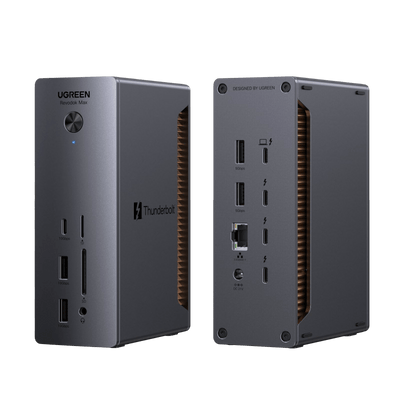
Právě zde dělá rozdíl dokovací stanice s vestavěným slotem M.2. UGREEN Maxidok 17-v-1 má uvnitř pouzdra PCIe Gen 4 x4 NVMe slot podporující úložiště až do 8 TB. Slot využívá hybridní aktivní a pasivní chladicí systém dokovací stanice.
Recenze Neowin zaznamenala, že interní NVMe úložiště zůstalo při dlouhodobém zatížení na 40 °C, s průměrnou teplotou úložiště 44 °C. To je výrazně pod prahem throttlingu 70 °C. Recenze Cubed3 nezaznamenala žádné známky throttlingu nebo nestability během několika hodin nepřetržitých přenosů souborů.
Pro tvůrce je důležitější než maximální rychlost v burst režimu na testovacím souboru 1 GB stabilní rychlost úložiště 3 500 MB/s po dobu čtyř hodin než úložiště, které dosahuje špičkových 7 000 MB/s, ale po šedesáti sekundách klesne na 400 MB/s. Termální rezerva je klíčová.
Která UGREEN Thunderbolt 5 dokovací stanice vyhovuje tvůrčímu pracovnímu toku?
Tři úrovně: Maxidok 17-v-1 pro tvůrce, kteří chtějí interní NVMe úložiště a kompletní pracovní stanici, Maxidok 10-v-1 pro tvůrce, kteří již vlastní rychlé externí TB5 SSD a Revodok Max 13-v-1 pro maximální počet downstream TB5 portů.
Maxidok 17-v-1
Dokovací stanice je navržena pro tvůrce, kteří importují, upravují a archivují u stejného stolu. Sedmnáct portů včetně dvou Thunderbolt 5 downstream, DisplayPort 2.1, tří USB-C s rychlostí 10 Gbit/s, tří USB-A s rychlostí 10 Gbit/s, 2,5 GbE a čteček UHS-II SD 4.0 a microSD s rychlostí až 312 MB/s.
Vestavěný slot M.2 PCIe Gen 4 x4 podporuje úložiště až do 8 TB a funguje pod hybridním chladicím systémem dokovací stanice. Poskytuje šířku pásma 120 Gbit/s a celkový systémový výkon 240 W, z toho 140 W pro notebook.
Podpora monitorů zahrnuje dva 6K při 60 Hz nebo jeden 8K monitor na Macu a tři 4K monitory při 144 Hz na Windows. Macworld ji popsal jako „silnou střední třídu“ s flexibilitou úložiště, kterou málokdo z konkurence dokáže nabídnout.
Pokud jsou vašimi největšími zloději času import karet a výkon scratch disku, je tato dokovací stanice ideální pro spárování s 2–4 TB PCIe Gen 4 NVMe (WD SN770, Samsung 990 Pro nebo Crucial T500).
Interní místo se stane vaším always-on projektovým úložištěm. Žádný kabel, žádný box, žádné tepelné omezení — jen rychlé interní úložiště, kde chlazení dokovací stanice odvádí práci.
Maxidok 10-v-1
Používá stejnou 120 Gbit/s Thunderbolt 5 páteř v menším hliníkovém pouzdře. Dva TB5 downstream porty, tři USB-A 10 Gbit/s, Gigabit Ethernet, SD a microSD čtečky, DisplayPort a 100 W nabíjení pro notebook. Žádné místo pro interní SSD.
Digital Camera World naměřil stabilní přenosové rychlosti 900–950 MB/s na externí SSD bez výpadků. Pokud už nosíte materiál na přenosném TB5 SSD a potřebujete jen čistý stolní rozbočovač, toto je ta dokovací stanice. Ušetřené peníze můžete investovat do externího úložiště.
Revodok Max 13-v-1
Upřednostňuje downstream Thunderbolt 5 připojení se čtyřmi TB5 porty. Má 2,5 GbE, UHS-II SD 4.0 čtečku s rychlostí 312 MB/s, 140 W pro notebook a podporu dvou 6K monitorů nebo jednoho 8K monitoru. Toto je dokovací stanice pro tvůrce, kteří řetězí TB5 příslušenství: rychlá externí úložiště, eGPU boxy nebo druhou dokovací stanici na jiném pracovním místě.
Rychlé doporučení: Pokud je vaším největším zlodějem času import karet plus rychlost scratch disku, vyberte 17-v-1 s interním NVMe. Pokud je vaším největším zlodějem času pomalý rozbočovač mezi vaším přenosným SSD a notebookem, vyberte 10-v-1. Pokud potřebujete čtyři TB5 downstream porty pro úložná zařízení a příslušenství, vyberte 13-v-1.
Tvůrci upgradují úložná zařízení, karty a kamery. Ale rozbočovač uprostřed řetězce zůstává stejný, a právě tato součást určuje strop pro každý přenos, který provádíte. Dokovací stanice Thunderbolt 5 nezrychlí jen kopírování.
Odstraňuje úzké hrdlo z každého přenosu ve vašem pracovním toku — import karet, SSD do editačního úložiště, prohlížení časové osy, archivace projektů. Pro tvůrce, kteří fakturují za hodinu, to není hardwarová aktualizace. Je to získaný fakturovatelný čas.
Prohlédněte si sortiment dokovacích stanic Thunderbolt 5 od UGREEN a najděte dokovací stanici, která vyhovuje vašemu pracovnímu toku.
Vanliga frågor
Varför är min snabba SSD fortfarande långsam vid filöverföring?
Ofta är det inte SSD-enheten som är flaskhalsen, utan kabeln, USB-C-hubben eller den delade bandbredden. En SSD som klarar 2 000 MB/s kan sjunka kraftigt i hastighet om den delar en 10 Gbit/s-hubb med skärm, SD-läsare och andra tillbehör.
Hur vet jag om min USB-C-hubb begränsar överföringshastigheten?
Kör ett hastighetstest med SSD-enheten direkt ansluten till datorn och jämför sedan med samma test via hubben. Om hastigheten via hubben är mer än 25 % lägre är hubben troligen flaskhalsen.
Varför blir filöverföringen långsammare efter en stund?
Det beror ofta på thermal throttling. När en kompakt extern SSD blir för varm sänker den automatiskt hastigheten för att skydda hårdvaran. Det kan göra att en snabb överföring startar bra men sedan faller till mycket lägre hastigheter.
Hjälper Thunderbolt 5 vid stora filöverföringar?
Ja. Thunderbolt 5 ger betydligt högre bandbredd än vanliga USB-C-hubbar och gör att skärmar, SSD-enheter, Ethernet och andra tillbehör kan arbeta samtidigt utan att konkurrera lika hårt om samma anslutning.
Behöver alla kreatörer en Thunderbolt 5-dockningsstation?
Nej. Om du bara använder en enkel SSD, en skärm och lättare tillbehör kan en USB-C-hubb räcka. Men om du ofta flyttar stora videofiler, arbetar med ProRes, använder flera skärmar eller redigerar direkt från extern lagring är en Thunderbolt 5-docka en tydlig uppgradering.
Varför är en docka med inbyggd M.2 NVMe-plats användbar?
En inbyggd M.2-plats kan minska kabelröra, förbättra kylningen och ge stabilare hastigheter under långa överföringar. Det gör dockan till en mer pålitlig projekt- eller scratchdisk för kreativa arbetsflöden.
Vilken UGREEN-docka passar bäst för kreatörer?
UGREEN Maxidok 17-in-1 passar bäst för kreatörer som vill ha intern NVMe-lagring, snabb kortimport, 2.5 GbE och en komplett workstation-lösning. Maxidok 10-in-1 passar bättre om du redan använder en snabb extern SSD och vill ha en mer kompakt docka.
Är en snabbare SSD alltid den bästa uppgraderingen?
Inte alltid. Om kabeln, hubben eller anslutningsprotokollet redan begränsar hastigheten kommer en snabbare SSD inte lösa problemet. För många kreatörer ger en bättre anslutningsväg, som en Thunderbolt 5-docka, större praktisk skillnad än att bara köpa snabbare lagring.
Rychlá navigace

Nejlepší tipy pro vás


Související články

Proč je stabilita dokovací stanice důležitější než rychlost u pracovních postupů s vysokým zatížením
28/04/2026

Stačí Thunderbolt 4 dokovací stanice? Kdy skutečně potřebujete Thunderbolt 5
24/04/2026

Kdy by měli uživatelé doků Thunderbolt 4 přejít na Thunderbolt 5?
17/04/2026

Nejlepší dokovací stanice pro MacBook Air a MacBook Pro (2026)
03/04/2026

Jak připojit dva monitory k MacBook Air a MacBook Pro (2026)
31/03/2026

Nákupní průvodce pro MacBook 2026: MacBook Neo vs MacBook Air M5 vs MacBook Pro M5
30/03/2026