A MacBookod „Lassú töltő” üzenetet jelenít meg? Mit jelent és hogyan javítható gMacBookod „Lassú töltő” üzenetet jelenít meg? Mit jelent, és hogyan javíthatod ki?
Csatlakoztatod a MacBookot a töltőhöz, és az akkumulátormenüben megjelenik a „Lassú töltő” üzenet, vagy azt tapasztalod, hogy az akkumulátor a vártnál lassabban töltődik. Ez nem feltétlenül jelenti azt, hogy magával a számítógéppel van probléma. Az üzenet a töltési megoldásra és a MacBookhoz eljutó teljesítményre vonatkozik.
A „Lassú töltő” akkor jelenik meg, amikor a csatlakoztatott töltési megoldás a Mac-modelledhez túl alacsony teljesítményt biztosít. A korlátozás a töltőben, a kábelben vagy az áramforrás és a Mac között elhelyezett eszközben, például kijelzőben, dokkolóállomásban vagy USB-hubban lehet.
Ebben az útmutatóban bemutatjuk, mit jelent a figyelmeztetés, miért tölthet lassan a MacBook, hogyan háríthatod el a problémát, valamint hogyan választhatsz a számítógép teljesítményigényének megfelelő töltőt és kábelt.

Összefoglalás
- A „Lassú töltő” azt jelenti, hogy a töltési megoldás az adott Mac-modellhez túl alacsony teljesítményt biztosít.
- A jelzés a macOS Tahoe 26.4 és újabb verzióiban érhető el. Ezért egy régebbi verziót futtató Macen nem jelenik meg ugyanez az állapotüzenet.
- Gyakori ok a túl alacsony teljesítményű töltő, a szükséges teljesítményt nem támogató kábel, illetve az elégtelen USB PD-kimeneti teljesítményt biztosító kijelző, dokkolóállomás vagy hub.
- A jelenlegi modelleknél a minimálisan szükséges teljesítmény a 13 hüvelykes, M5 chippel szerelt MacBook Air esetében 30 W-tól a 16 hüvelykes, M5 Pro vagy M5 Max chippel szerelt MacBook Pro esetében 140 W-ig terjed. A gyorstöltéshez szükséges értékek ennél magasabbak lehetnek.
- Ellenőrizd a pontos MacBook-modelledhez ajánlott teljesítményt, és győződj meg róla, hogy a töltő, a kábel és az esetlegesen közbeiktatott eszközök is képesek ezt biztosítani.
Mit jelent valójában a „Lassú töltő” figyelmeztetés?
A „Lassú töltő” a macOS jelzése arra, hogy a csatlakoztatott töltési megoldás a Mac-modelledhez túl alacsony teljesítményt biztosít. Ez nem jelenti automatikusan azt, hogy a számítógép vagy az akkumulátor hibás.
A macOS Tahoe 26.4 és újabb verzióiban ez a jelzés az akkumulátormenüben, valamint a töltöttségi szint grafikonja felett jelenik meg a Rendszerbeállítások > Akkumulátor menüpontban. Itt további információkat is kaphatsz a töltési állapotról.
Fontos különbséget tenni a normál töltéshez szükséges minimális teljesítmény és egyes modellek gyorstöltéséhez szükséges nagyobb teljesítmény között. Ezért önmagában az, hogy egy MacBook nem éri el a maximális gyorstöltési sebességet, nem jelenti azt, hogy meg kell jelennie a „Lassú töltő” üzenetnek.
Kezdd annak ellenőrzésével, hogy mekkora teljesítményre van szüksége a modellednek, majd vizsgáld meg a teljes töltési láncot: a töltőt, a kábelt, valamint az áramforrás és a számítógép között esetlegesen használt kijelzőt, dokkolóállomást vagy hubot.
Miért tölt ilyen lassan a MacBookod?
A MacBook lassabban tölthet, ha a modellhez szükségesnél kisebb töltési teljesítményt kap. A rendelkezésre álló teljesítmény egy részét a számítógép nagy igénybevételt jelentő munkavégzés közben közvetlenül is felhasználhatja, a hőmérséklet és az akkumulátorbeállítások pedig befolyásolhatják, milyen gyorsan nő az akkumulátor töltöttségi szintje.
Gyakori ok a túl alacsony teljesítményű töltő. Az USB-C Power Delivery lehetővé teszi különböző kompatibilis áramforrások használatát, de a töltőnek továbbra is elegendően nagy teljesítményt kell biztosítania az adott MacBookhoz. Ha nem tudod, hogyan párosítsd a wattértéket a számítógéppel, elolvashatod, hogyan ellenőrizd, hogy egy USB-C-töltő megfelelő-e a laptopodhoz.
A jelenlegi M5-modellekhez referenciaként a következő értékeket használhatod:
| MacBook-modell | Minimálisan szükséges teljesítmény | Gyorstöltéshez szükséges teljesítmény |
|---|---|---|
| 13 hüvelykes MacBook Air M5 chippel | 30 W | 70 W vagy több |
| 15 hüvelykes MacBook Air M5 chippel | 35 W | 70 W vagy több |
| 14 hüvelykes MacBook Pro M5 chippel | 60 W | 96 W vagy több |
| 14 hüvelykes MacBook Pro M5 Pro vagy M5 Max chippel | 70 W | 96 W vagy több |
| 16 hüvelykes MacBook Pro M5 Pro vagy M5 Max chippel | 140 W | 140 W vagy több |
A fenti értékek a jelenlegi modellekre vonatkoznak. Ha más generációs MacBookot használsz, a képernyőméret helyett az adott modell teljesítményigényét ellenőrizd.
A kábel nem támogatja a szükséges teljesítményt
A kábel ugyanolyan fontos, mint a töltő. A különböző USB-C-kábelek eltérő teljesítményszintekre lehetnek specifikálva, ezért ellenőrizd, hogy a kábel képes-e továbbítani a töltési konfigurációdhoz szükséges teljesítményt.
Egy kompatibilis, 2021-es vagy újabb 16 hüvelykes MacBook Pro gyorstöltése 140 W-os USB-C hálózati adapterrel és USB-C–MagSafe 3 kábellel lehetséges. Ha ehelyett közvetlenül USB-C-n keresztül töltesz, egy 2023 novemberében vagy később kiadott 16 hüvelykes MacBook Pro 140 W-os adapterrel és 240 W támogatására képes USB-C töltőkábellel tölthető gyorstöltéssel.
A tanúsított USB-C–USB-C-kábelekre vonatkozó jelenlegi USB-IF teljesítményjelölés 60 W vagy 240 W. Ezért a kábel vastagsága vagy adatátviteli sebessége önmagában nem elegendő annak megállapításához, hogy mekkora töltési teljesítményt támogat. A legfeljebb 240 W-ot igénylő konfigurációkhoz a UGREEN USB-C-kábel (240 W, 40 Gbps, 8K@60Hz) olyan lehetőség, amely támogatja ezt a teljesítményszintet.
Az áramforrás túl kevés teljesítményt biztosít
Egy monitor, dokkolóállomás vagy USB-elosztó töltheti a MacBookot, ha elegendő teljesítményt biztosít USB Power Deliveryn keresztül. A probléma akkor merül fel, amikor a számítógépet tápláló USB-C-port kisebb teljesítményt ad le, mint amennyire a MacBook modelljének szüksége van.
Ha UGREEN Revodok dokkolóállomásokat használsz, ezért a gazdagéphez továbbított tényleges PD-kimeneti teljesítményt ellenőrizd, ne csak a dokkoló teljes teljesítményét vagy a többi port specifikációját.
Ugyanez az elv érvényes az USB-elosztókra és más köztes tartozékokra is. Egy elosztó nem feltétlenül túl gyenge ahhoz, hogy MacBookkal használd, de a számítógéphez ténylegesen eljutó teljesítménynek elegendőnek kell lennie az adott modellhez és a kívánt töltési sebességhez.
Ha fali aljzat nélkül töltesz, a hordozható áramforrásnak is elegendő teljesítményt kell biztosítania a használt USB-C-porton keresztül. Ezért mindig ellenőrizd az adott port maximális kimeneti teljesítményét.
A Maced kezeli az akkumulátor töltését
Ha a töltés leáll, vagy 80% körül marad, annak nem feltétlenül az alacsony töltési teljesítmény az oka. Az Optimalizált akkumulátortöltés funkció vagy egy töltési korlát átmenetileg korlátozhatja a töltést az akkumulátor hosszú távú állapotának megőrzése érdekében.
A hőmérséklet szintén befolyásolhatja a töltést. Ha a MacBook nagyon forró, a töltés korlátozott lehet, amíg a hőmérséklet csökken. Ilyenkor hagyd lehűlni a számítógépet jól szellőző helyen, majd ellenőrizd újra a töltési állapotot.
Erőforrás-igényes programokat használsz, miközben a számítógép töltődik
Erőforrás-igényes programok vagy feladatok futtatásakor a rendelkezésre álló teljesítmény egy részét a számítógép közvetlenül a működéséhez használja fel. Emiatt az akkumulátor töltöttségi szintje lassabban növekedhet akkor is, ha maga a töltő kompatibilis.

Így szüntetheted meg a „Lassú töltő” figyelmeztetést
Először ellenőrizd a MacBookod minimálisan szükséges teljesítményét, majd nézd át a teljes töltési láncot az áramforrástól a számítógépig.
Ellenőrizd a következőket:
- Olyan töltőt használj, amely legalább a MacBook-modellhez szükséges teljesítményt képes biztosítani.
- Ha gyorstöltést szeretnél használni, ellenőrizd az ehhez szükséges magasabb teljesítményszintet is, és használj kompatibilis kábelt.
- Ha kijelzőn, dokkolón vagy USB-elosztón keresztül töltesz, ellenőrizd, ténylegesen mekkora USB PD-kimeneti teljesítmény jut el a MacBookhoz.
- Hibaelhárításkor ideiglenesen csatlakoztasd a töltőt közvetlenül a MacBookhoz, hogy kiderüljön, a köztes eszközök korlátozzák-e a teljesítményt.
- Ha a töltés 80% körül megáll, ellenőrizd az Optimalizált akkumulátortöltést, az esetleges töltési korlátot és a számítógép hőmérsékletét.
- Ha azt szeretnéd, hogy a rendelkezésre álló teljesítmény nagyobb része az akkumulátor töltésére jusson, ideiglenesen csökkentsd az erőforrás-igényes feladatok terhelését.
- A macOS Tahoe 26.4-es és újabb verzióiban a „Lassú töltő” állapotnál megjelenő információk segítségével további részleteket kaphatsz az aktuális töltésről.
Ha a probléma több tartozék egyidejű használatakor jelentkezik, érdemes azt is ellenőrizni, hogyan csatlakozik a Maced. Az útmutatónk arról, melyik bővítési megoldás illik a különböző Mac-modellekhez, bemutatja, mikor megfelelő egy USB-C-elosztó vagy Thunderbolt-dokkoló.
Ha a probléma főként utazás közbeni töltéskor jelentkezik, ellenőrizd a hordozható áramforrás kimeneti teljesítményét. A laptop töltésére alkalmas powerbankoknak olyan USB-C-kimenettel kell rendelkezniük, amely elegendő teljesítményt biztosít a MacBook-modellhez.
Így válaszd ki a megfelelő töltőt és kábelt a MacBookodhoz
A megfelelő töltési megoldás olyan töltőt és kábelt kombinál, amelyek egyaránt elegendő, illetve azonos szintű teljesítményt támogatnak. Ha valamelyik komponens alacsonyabb korláttal rendelkezik, korlátozhatja a számítógéphez eljutó teljesítményt. Ezért a laptoptöltők összehasonlításakor a pontos MacBook-modell teljesítményigényéből induljon ki.
Ezért ellenőrizze a pontos MacBook-modellt, annak minimális teljesítményigényét, valamint azt, hogy szeretne-e gyorstöltést használni. Több eszköz egyidejű csatlakoztatása esetén tekintse meg a töltő portonkénti teljesítményét is, mivel a rendelkezésre álló teljesítmény változhat, amikor több portot használ.
Ha emellett több portra is szüksége van, egy külön hub is része lehet a munkahelyi összeállításnak, de a töltési funkciójának továbbra is meg kell felelnie a számítógép teljesítményigényének. A UGREEN MacBook-adapter 3 az 1-ben USB C-hub egy kompatibilis MacBook-modellekhez használható kompakt csatlakozási megoldás példája.
Összetettebb munkahelyek esetén a dokkoló csatlakozási szabványa is számíthat. Az útmutató arról, mikor elegendő a Thunderbolt 4, és mikor van szükség Thunderbolt 5-re, segít felmérni, melyik szint illik az eszközeihez.
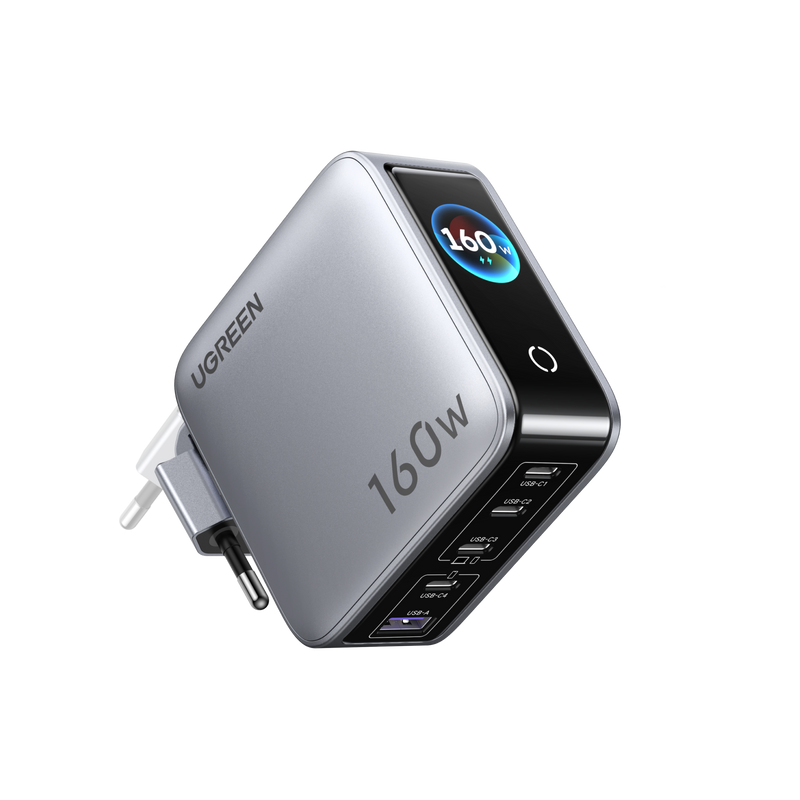
A beépített kábellel rendelkező töltő csökkentheti a töltési lánc különálló komponenseinek számát. Az UGREEN Nexode Pro Smart Display Charger (160W, 4-Port, GaN, Retractable Cable, App Control) akár 160 W összteljesítményt és akár 140 W teljesítményt biztosít egy kompatibilis USB-C-kimeneten. Beépített, kihúzható USB-C-kábellel, két további USB-C-porttal és egy USB-A-porttal rendelkezik.
Egy kompatibilis port akár 140 W kimeneti teljesítménye is megfelelhet egy jelenlegi 16 hüvelykes MacBook Pro teljesítményigényének, ha a megfelelő csatlakozást és kábelt használja. Ha egyszerre több eszközt csatlakoztat, a rendelkezésre álló teljesítmény megoszlik az aktív kimenetek között, ezért ellenőrizze az aktuális portkombinációt.
Az intelligens kijelző lehetővé teszi a töltési információk nyomon követését, az alkalmazásvezérlés pedig hozzáférést biztosít a kompatibilis vezérlési funkciókhoz. Így könnyebben láthatja, hogyan működik a töltő, anélkül hogy abból indulna ki, hogy minden csatlakoztatott eszköz automatikusan megkapja a töltő maximális összteljesítményét.
Rövid összefoglaló
A „lassú töltő” azt jelenti, hogy a töltési megoldás kisebb teljesítményt biztosít, mint amennyire az Ön Mac-modelljének szüksége van. Az üzenet önmagában nem jelenti azt, hogy hiba van a számítógéppel vagy az akkumulátorral.
Először ellenőrizze a pontos MacBook-modell teljesítményigényét, majd tekintse át a töltőt, a kábelt, valamint a töltési láncban esetlegesen használt kijelzőt, dokkolóállomást vagy hubot. Ha gyorstöltést szeretne használni, a modellre vonatkozó magasabb teljesítmény- és kábelkövetelményeknek is meg kell felelnie.
Egy olyan töltő és kábel, amelyek egyaránt támogatják a megfelelő teljesítményszintet, csökkenti annak kockázatát, hogy valamelyik komponens korlátozza a töltést, és megkönnyíti a MacBook által támogatott töltési teljesítmény elérését.
Vanliga frågor
Vad betyder ”Långsam laddare” på en MacBook?
Det betyder att macOS har upptäckt att den anslutna laddningslösningen levererar för låg effekt för din Mac-modell. Indikeringen finns i macOS Tahoe 26.4 och senare.
Varför laddas min MacBook långsamt?
Det kan bero på en laddare med för låg effekt, en kabel som inte stöder den nödvändiga effekten eller en bildskärm, dockningsstation eller USB-hubb vars PD-uteffekt är för låg. Hög belastning, temperatur och vissa batterifunktioner kan också göra att batterinivån ökar långsammare.
Påverkar kabeln laddningshastigheten för en MacBook?
Ja. Kabeln måste stödja den effekt som laddningskonfigurationen kräver. En kompatibel 16-tums MacBook Pro kan snabbladdas med en 140 W-adapter och en USB-C till MagSafe 3-kabel. För direkt USB-C-laddning med 140 W på en kompatibel 16-tums MacBook Pro från november 2023 eller senare krävs en USB-C-laddningskabel med stöd för 240 W.
Hur många watt behöver min MacBook?
Det beror på modellen. Bland dagens modeller behöver en 13-tums MacBook Air med M5 minst 30 W och en 15-tums MacBook Air med M5 minst 35 W. En 14-tums MacBook Pro med M5 behöver minst 60 W, medan versionerna med M5 Pro eller M5 Max behöver minst 70 W. En 16-tums MacBook Pro med M5 Pro eller M5 Max behöver 140 W. Kraven för snabbladdning är högre för flera av modellerna.
Hur får jag bort varningen ”Långsam laddare”?
Använd en laddningslösning som ger minst den rekommenderade effekten för din MacBook-modell och kontrollera att kabeln stöder samma effekt. Om du laddar via en bildskärm, dockningsstation eller hubb bör du också kontrollera hur hög USB PD-uteffekt som faktiskt når datorn.
Är långsam laddning skadlig för batteriet i min MacBook?
En lägre laddningseffekt skadar inte i sig batteriet, men det tar längre tid att ladda och batterinivån kan öka långsamt under krävande användning. macOS kan dessutom tillfälligt begränsa eller pausa laddningen genom funktioner för batterihantering.
Gyors navigáció

Legjobb ajánlatok neked

23%
OFF
26%
OFF