Stabil asztali beállítás Thunderbolt 5-tel: Így kerülheted el a képernyővillogást, a lekapcsolódásokat és az újracsatlakozásokat
A külső képernyőd két másodpercre elsötétül. Az ablakok átrendeződnek az elsődleges képernyődön. Visszahúzod őket, megnyitod a most olvasott fület, megtalálod a megfelelő helyet a táblázatban, és próbálod felidézni, mit akartál írni.
Talán csak 90 másodperc volt. De a gondolatmenet? Elveszett.
A munkaszünetekkel kapcsolatos kutatások azt mutatják, hogy a zavarok nemcsak a szünet idejét veszik el. Stresszt, frusztrációt és újrafókuszálási költséget is okozhatnak, ami megnehezíti a visszatérést ugyanabba a munkamódba.
A legtöbben a képernyő leválásokat és vibrálásokat apró bosszúságként kezelik. Valami, amit majd később megpróbálnak megoldani. Kábelt cserélnek, illesztőprogramot frissítenek vagy újraindítják a dokkolóállomást.
A probléma az, hogy a „később” ritkán jön el, mert a leválás holnap is megtörténik. És az azt követő napon is. Minden alkalommal a költség nem csak maga a szünet, hanem a fókuszvesztés, amikor próbálsz visszatérni. A kognitív terhelés egy egész munkanap alatt felhalmozódhat.
Miért veszítik el mégis a kapcsolatot a többképernyős beállítások, és hogyan építhetünk stabilabb asztali környezetet már az elejétől fogva?

Gyors következtetések
- A képernyő leválások, vibrálások és újracsatlakozások gyakran sávszélesség-hiány, elégtelen áramellátás vagy kábelproblémák miatt vannak.
- A munkaszünetek újrafókuszálási költséget okozhatnak, ami nagyobb lehet magánál a szünetnél.
- Sok gyakori USB-C hub USB 3.2 Gen 2 alapú, és akár 10 Gbit/s sebességet oszt meg a csatlakoztatott eszközök között.
- A Thunderbolt 5 akár 80 Gbit/s kétirányú sávszélességet kínál, és akár 120 Gbit/s-t Bandwidth Boost módban a képernyőigényes munkafolyamatokhoz.
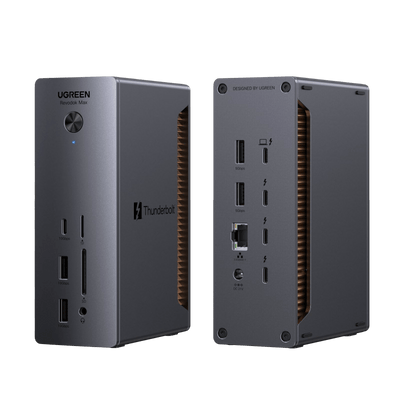
- Az UGREEN Revodok Maxidok 17 az 1-ben Thunderbolt™ 5 dokkolóállomás fejlett többképernyős beállításokra, nagy töltési teljesítményre a gazdagép számára és stabilabb asztali környezetre lett tervezve egyetlen kábellel.
- Egy alulméretezett hub cseréje egy tanúsított dokkolóállomásra infrastruktúra-megoldás, nem csupán egy újabb hibakeresési lépés.
Mi okozza valójában, hogy a képernyők leválnak, vibrálnak vagy újracsatlakozást igényelnek?
Három gyakori alapvető ok áll sok probléma mögött: sávszélesség-hiány, elégtelen áramellátás és hibás kábelek vagy gyenge jelintegritás. Maga a képernyő nem mindig a probléma forrása.
Sokan, akik több képernyőt használnak, USB-C hubon vagy adapteren keresztül csatlakoznak. Ha a hub USB 3.2 Gen 2 alapú, gyakran osztja meg a 10 Gbit/s sebességet a képernyők, tárolók, kiegészítők és egyéb adatok között ugyanazon a felfelé irányuló csatlakozáson keresztül.
Két 4K képernyő 60 Hz-en gyorsan elfogyaszthatja a rendelkezésre álló DisplayPort sávszélesség nagy részét, különösen DSC nélkül vagy magasabb színmélységgel. Amikor az összterhelés eléri a határt, a rendszer csökkentheti a felbontást, az frissítési frekvenciát vagy újratárgyalhatja a kapcsolatot.
Ez az újratárgyalás az, ami gyakran okozza a villódzást vagy a rövid képkieséseket.
Az elégtelen áramellátás a másik ok, amit sokan figyelmen kívül hagynak. Ha egy USB-C hub nem kap elég áramot, a videokimenet instabillá válhat, különösen, ha egyszerre több kiegészítőt használsz. Ha a képernyő jobban villódzik, amikor több eszközt csatlakoztatsz, vagy ha rövid képkieséseket tapasztalsz, amelyek maguktól elmúlnak, az áramellátási hiány is okozhatja a problémát.
Aztán ott van a kábel.
Egy egyszerű USB-C kábel és egy tanúsított Thunderbolt kábel ugyanazt a csatlakozót használhatja, de terhelés alatt teljesen másként viselkedhetnek. Ugyanaz a forma nem jelenti ugyanazt a sávszélességet, jelintegritást vagy áramkezelést. Ha hetekig hibakeresel, és még nem próbáltad ki a tanúsított kábelt, ott kezd.
| Stabilitási problémák | Amit látsz | A legvalószínűbb ok | A megoldás a készletben |
|---|---|---|---|
| A képernyő 1–3 másodpercre elsötétül | Rövid áramszünet, az ablakok elmozdulnak | Sávszélesség-hiány vagy a képernyőkapcsolat újratárgyalása | Dokkolóállomás erősebb képernyősávszélességgel és közvetlen képernyőkimenetekkel |
| A képernyő ismételten villódzik | Gyors be-/kikapcsolási ciklus | Áramellátási hiány vagy kábelprobléma | Dokkolóállomás dedikált hálózati adapterrel és tanúsított kábellel |
| A képernyő teljesen leválik | “Nincs jel” üzenet, kézi újracsatlakoztatás szükséges | Nem tanúsított kábel, DisplayLink-konfliktus vagy túlterhelt hub | Tanúsított Thunderbolt dokkolóállomás beépített DisplayPort tunnelinggel |
| Egy külső képernyő elveszíti a kapcsolatot, amikor egy USB-eszközt csatlakoztatnak | Kiegészítők képernyőkiesést okoznak | Megosztott sávszélesség videó és adat között | Dokkolóállomás jobb sávszélesség-elosztással képernyő, adat és kiegészítők számára |
| A készlet működik, amíg el nem indul egy videóhívás | Webkamera, képernyőmegosztás és kiegészítők egyszerre terhelik a rendszert | Az összterhelés közelíti a hub kapacitását | Thunderbolt 5 dokkolóállomás akár 120 Gbit/s sávszélesség-növeléssel a képernyőigényes munkafolyamatokhoz |
Mennyibe kerül neked valójában egy villódzó képernyő?

Több, mint maga a képkiesés. Minden megszakítás megtöri a munkafolyamatodat, és a munkahelyi zavarokról szóló kutatások azt mutatják, hogy a megszakításokból való felépülés gyakran több mint néhány másodperc.
Gloria Marks gyakran idézett UC Irvine-i kutatása szerint 23 perc 15 másodpercbe telhet, amíg egy megszakítás után visszatérünk az eredeti feladathoz. Ez az adat általános munkaközi megszakításokra vonatkozik, nem kifejezetten képernyővillódzásra, de jól szemlélteti a lényeget: a kontextusváltásnak valódi ára van.
Sophie Leroy „figyelemmaradvány” (attention residue) munkája további dimenziót ad ehhez. Még miután visszatértél az éppen végzett feladathoz, a figyelem egy része az megszakításnál maradhat. Nem vagy teljesen vissza. Megosztott figyelemmel dolgozol, és a gondolkodásod minősége csökkenhet, amíg a megszakítás hatása el nem múlik.
A képernyő villogása különösen zavaró lehet, mert maga a munkaterület érintett. Amikor egy külső képernyő elveszíti a kapcsolatot, az operációs rendszer visszateheti az ablakokat az elsődleges képernyőre. Elveszíted az ablakelrendezést. A fülek és programok egymásra torlódnak.
Amikor a képernyő újracsatlakozik, nem mindig áll vissza minden oda, ahol volt. Időt töltesz azzal, hogy helyreállítsd a munkaterületet, mielőtt egyáltalán visszatalálnál a gondolatmenetedhez.
Ez az instabil dokkolómegoldás rejtett költsége. Még ha gyorsan is felépülsz, gyakran visszatérsz egy rosszabb munkafolyamathoz: több stressz, több frusztráció és nagyobb időnyomás.
Nagyobb léptékben a probléma még nyilvánvalóbbá válik. Az IT-problémák, a hálózati zavaroktól a nem megfelelően működő kiegészítőkig, heti órákat emészthetnek fel. A dokkolóállomás az egyik leggyakrabban használt komponens az asztalon. Ha instabil, az egész munkaterület instabillá válik.
Miért okoznak problémát az USB-C hubok és láncolatkapcsolások nagy terhelés alatt?

Az USB-C hubok praktikusak lehetnek, de sokuk korlátozott sávszélességet oszt meg az összes csatlakoztatott eszköz között. Amikor a teljes terhelés megközelíti a kapacitást, a videó gyakran az első, amit érint.
Sávszélesség-versengés: több eszköz, kevés tartalék
Az USB-C egy csatlakozó, nem pedig garancia egy adott sávszélességre. Egy egyszerű USB-C hub USB 3.2 Gen 2-re épülhet, és akár 10 Gbit/s-t oszthat meg az összes csatlakoztatott eszköz között. Egy másik USB4-re vagy Thunderboltra épülhet, és jóval nagyobb tartalékkal rendelkezhet.
Egy hagyományos, korlátozott sávszélességű hubban két kijelző, egy webkamera, egy külső SSD és több USB-kiegészítő gyorsan versenyezhet ugyanazon a kapcsolaton. Amikor a tartalék elfogy, a dokkolóállomásnak csökkentenie kellhet a felbontást, a frissítési frekvenciát, vagy újratárgyalnia a kapcsolatot. Ilyenkor jelenik meg a villogás, a fekete képernyő vagy a rövid idejű leválások.
DisplayLink: egy extra réteg, amely hibaponttá válhat
A DisplayLink-alapú hubok hasznosak lehetnek a megfelelő helyzetben, de további réteget adnak a lánchoz. A DisplayLink USB-n keresztül tömöríti a videót, és egy chip bontja ki a dokkolóállomáson. Ez jól működhet, de külön DisplayLink-illesztőprogramot igényel.
A grafikus illesztőprogramok, a BIOS módosításai, az operációs rendszer frissítései és az USB energiatakarékos funkciói befolyásolhatják ezt a láncot. Ezért a DisplayLink gyakran érzékenyebb, mint egy olyan megoldás, amely közvetlenül a Thunderbolton keresztül továbbítja a DisplayPort jelet.
Láncolatkapcsolás: egy gyenge láncszem befolyásolhatja az egész láncot
A láncolt csatlakoztatás érzékenyebb lehet, mint a közvetlen dokkoló kimenetek, mert a tárgyalt kapcsolat a laptop, az első képernyő, a kábel és a lánc minden képernyője között jön létre. Vegyes képernyőmodellek, eltérő frissítési frekvenciák vagy egy határértékhez közeli kábel megnehezítheti a konfiguráció stabilizálását.
Mac-en néha nem a dokkolóállomás, hanem a Mac saját kijelzőmotorja a nagyobb probléma. Egyes régebbi Apple Silicon MacBook modellek alaplapkás változatai csak egy külső képernyőt támogatnak. Az újabb MacBook Air modellek, mint az M4 és M5, akár két külső képernyőt is kezelnek, de a pontos támogatás modelltől és chiptől függ. Egy dokkoló tisztábban irányíthatja a képernyőket, de nem növeli meg a Mac beépített külső képernyőkorlátját.
A kábel: azonos csatlakozók, láthatatlan különbségek
A kábel külön említést érdemel. Egy egyszerű USB-C kábel egy vegyes kábelcsomagból és egy tanúsított Thunderbolt kábel szinte azonosnak tűnhet. Ugyanaz a csatlakozó, ugyanaz a forma, ugyanaz a kattanás csatlakoztatáskor.
Hosszú távú munkaterhelés alatt, két 4K képernyő, töltés és kiegészítők mellett az egyik jel stabil marad, míg a másik problémákat okozhat. Ha heteken át hibakeresett, és még nem próbált kábelt cserélni, kezdje ott.
Hogyan oldja meg egy Thunderbolt 5 dokkoló az instabilitási problémát?

Egy jól megtervezett Thunderbolt 5 dokkoló egyszerre szüntet meg több gyakori szűk keresztmetszetet: korlátozott upstream sávszélességet, gyenge áramtartalékot és a külön DisplayLink rétegtől való függést a videóhoz.
- Nagyobb sávszélesség a képernyőigényes munkafolyamatokhoz. A Thunderbolt 5 az USB4 v2-re épül, és akár 80 Gbit/s kétirányú sávszélességet kínál, valamint akár 120 Gbit/s sávszélesség-növelést olyan helyzetekben, amikor a képernyőkimeneteknek extra tartalékra van szükségük.
Ez sokkal több helyet biztosít nagy felbontású és magas frissítési frekvenciájú képernyők számára. A pontos képernyőkombináció azonban a laptop, az operációs rendszer, a dokkolóállomás, a kábel és a képernyők függvénye.
- Az áramellátás lépést tart. Ellenőrizze a töltési teljesítményt a gazdagép felé, ne csak az adapter teljes teljesítményét. Például az UGREEN Revodok Maxidok 17 az 1-ben akár 140 W-ot is adhat a laptopnak egy 240 W-os teljes teljesítménykeretből, míg más modellek más határokat szabnak a gazdagép töltésére.
Ez elegendő tartalékot biztosíthat erőteljes laptopok számára, miközben a kiegészítők stabil áramellátást kapnak. Nem szüntet meg minden lehetséges hibaforrást, de eltávolítja az egyik leggyakoribb instabilitási okot: a nem megfelelő áramellátást.
- Beépített képernyőkimenet DisplayLink illesztőprogram nélkül. A Thunderbolt 5 képes közvetlenül átvinni a DisplayPort 2.1-et a kapcsolaton keresztül. Ez azt jelenti, hogy nincs szükség külön DisplayLink rétegre a videó tömörítéséhez, és kevésbé függ egy harmadik féltől származó illesztőprogramtól a képjel fenntartásához.
Ez lehetővé teszi, hogy a dokkolóállomás közvetlenebb képernyőjelet adjon, mint egy egyszerű USB-C hub vagy DisplayLink megoldás, különösen nagy igénybevételű konfigurációk esetén.
- Tanúsítás és kiszámíthatóság. A tanúsított Thunderbolt eszközök elektromos és funkcionális validáción mennek keresztül a jel integritás, az áramellátás és az interoperabilitás szempontjából. Ez fontos különbség egy általános hub és egy olyan dokkolóállomás között, amely terhelés alatt kiszámíthatóbban viselkedik.
Ez nem jelenti azt, hogy egy Thunderbolt 5 dokkoló teljesen immunissá teszi az asztalt a problémákra. Rossz kábelek, hibás beállítások, régi firmware verziók és a számítógép saját képernyőkorlátai továbbra is szerepet játszhatnak. De eltávolítja a leggyakoribb szűk keresztmetszeteket a vibrálás és leválás mögött.
| A vibrálás vagy leválás alapvető oka | Miért okoz problémát egy egyszerű hub | Miért segít egy Thunderbolt 5 dokkoló |
|---|---|---|
| Sávszélesség hiánya | Megosztott csatlakozás korlátozott sávszélességgel | Akár 80 Gbit/s kétirányú, vagy akár 120 Gbit/s Bandwidth Boost-tal |
| Áramellátás hiánya | Buszról táplált hub vagy korlátozott PD teljesítmény | Dedikált hálózati adapter és nagyobb töltési teljesítmény a gazdagép számára |
| Kábel- vagy jelprobléma | Nem tanúsított vagy rossz besorolású kábel | Tanúsított Thunderbolt 5 kábel megfelelő jel- és áramtámogatással |
| Képernyőillesztő-függő | DisplayLink és külön videó tömörítés | Beépített DisplayPort 2.1 tunneling DisplayLink illesztőprogram nélkül |
Melyik UGREEN Thunderbolt 5 dokkoló illik az asztali konfigurációdhoz?
Az UGREEN Thunderbolt 5 sorozat több szintet fed le: az UGREEN Revodok Maxidok 17 az 1-ben Thunderbolt™ 5 dokkolóállomás többképernyős, nagy terhelésű munkafolyamatokhoz, az UGREEN Revodok Max 2131 Thunderbolt 5 dokkolóállomás azoknak, akik több alárendelt Thunderbolt 5 portot szeretnének, és az UGREEN Maxidok 10 az 1-ben Thunderbolt 5 dokkolóállomás azoknak, akik tisztább kétképernyős beállítást keresnek kompaktabb formátumban.
UGREEN Revodok Maxidok 17 az 1-ben Thunderbolt™ 5 dokkolóállomás: a teljes értékű asztali helyettesítő
A 17 az 1-ben modell a sorozat zászlóshajója. Több képernyő- és adatcsatlakozást egyesít 2,5 GbE-vel, kártyaolvasóval és egy beépített M.2 NVMe Gen 4 hellyel, amely akár 8 TB-os SSD-ket támogat.
Fejlett többképernyős beállításokhoz és nagy terhelésű munkafolyamatokhoz készült, akár 140 W töltéssel a gazdagép számára és összesen 240 W rendszer teljesítménnyel. A képernyőtámogatás a gazdagéptől, az operációs rendszertől, a kábeltől és a kijelzőtől függ. Kompatibilis rendszereken fejlett 6K-, 8K- és többképernyős konfigurációkhoz használható.
Ezt válaszd, ha a legszélesebb portkínálatra, beépített SSD-bővítésre, nagy értéktöltésre és maximális tartalékra van szükséged egy igényes asztali konfigurációhoz.
UGREEN Revodok Max 2131 Thunderbolt 5 dokkolóállomás: Thunderbolt 5 kiegészítőkhöz tervezve
Az UGREEN Revodok Max 2131 a Thunderbolt 5 alárendelt csatlakozásait részesíti előnyben. Olyan felhasználóknak ideális, akik gyors külső tárolót, videofelvevő eszközöket, kártyaolvasókat és más nagy sávszélességű kiegészítőket szeretnének csatlakoztatni.
Ez a modell különösen alkalmas, ha a szűk keresztmetszet nem csak a portok száma, hanem az is, hogy mennyi nagy teljesítményű eszközt szeretne egyszerre csatlakoztatni.
Válassza ezt, ha több gyors Thunderbolt 5 csatlakozóra van szüksége egy rugalmas munkaállomáshoz.
UGREEN Maxidok 10-in-1 Thunderbolt 5 dokkolóállomás: a kompakt megoldás két képernyőhöz
A Maxidok 10-in-1 a letisztultabb választás. A legfontosabb portokra koncentrál egy rendezett asztal érdekében: Thunderbolt 5, USB-A, Ethernet, kártyaolvasó, DisplayPort és a laptop töltése.
Ez a felhasználóknak való, akik stabil kétképernyős beállítást, gyors adatátvitelt és kevesebb kábelt szeretnének az asztalon, de nem igénylik a 17-in-1 modell portgazdagságát.
Válassza ezt, ha kompakt Thunderbolt 5 dokkolót szeretne két képernyőhöz, normál kiegészítőterheléssel és tisztább munkaterülettel.
Gyors illeszkedés
| Készlet | Legjobb illeszkedés |
|---|---|
| Egy képernyő, alacsony kiegészítőterhelés | Egy Thunderbolt 4 dokkoló is elegendő lehet. Nem mindig van szükség Thunderbolt 5 sávszélességre az adott munkaterheléshez. |
| Apple Silicon Mac felhasználók | Vásárlás előtt ellenőrizze pontosan a Mac modellt és chipet. Egyes alapchipek csak egy külső képernyőt támogatnak, míg az újabb modellek többet is. Egy dokkoló nem lépi túl a Mac beépített külső képernyőkorlátját. |
| Két vagy három nagyfelbontású képernyő, nagy kiegészítőterhelés | UGREEN Revodok Maxidok 17-in-1 Thunderbolt™ 5 dokkolóállomás – a legjobb a legszélesebb portkínálathoz és a legfejlettebb asztali beállításhoz. |
| Több Thunderbolt 5 kiegészítő, gyors tárolás és rugalmas munkaállomás | UGREEN Revodok Max 2131 Thunderbolt 5 dokkolóállomás – a legjobb, ha több Thunderbolt 5 csatlakozót részesít előnyben. |
| Két képernyő, minimális asztali hely | UGREEN Maxidok 10-in-1 Thunderbolt 5 dokkolóállomás – a legjobb választás, ha kompakt dokkolót szeretne erős képernyő- és adatkezeléssel. |
Minden képernyőleválasztási hibakeresési útmutató a tünetet kezeli. Cserélje ki ezt a kábelt, frissítse azt az illesztőprogramot, változtassa meg ezt a frissítési frekvenciát. Néha segít. De ha az asztal alatti infrastruktúra továbbra is alulméretezett, a probléma gyakran visszatér.
Egy tanúsított Thunderbolt 5 dokkoló nem szüntet meg minden lehetséges hibaforrást, de eltávolít több gyakori szűk keresztmetszetet: megosztott sávszélesség, gyenge áramellátás, nem tanúsított kábelek és a külön DisplayLink rétegtől való függőség.
Több képernyős haladó felhasználók számára ez nem csupán hardverfrissítés. Ez a különbség egy egész nap stabilan működő asztal és egy olyan asztal között, amely csak addig működik, amíg a terhelés túl magas nem lesz.
Böngésszen az UGREEN Thunderbolt 5 dokkolóállomásainak kínálatában, hogy megtalálja az asztali beállításához leginkább illő dokkolót.
Vanliga frågor
Varför flimrar min externa skärm via USB-C-hubben?
Skärmflimmer beror ofta på bandbreddsbrist, otillräcklig strömförsörjning eller en kabel som inte klarar den belastning som uppstår med flera skärmar och tillbehör. När hubben måste dela begränsad bandbredd mellan skärm, SSD, webbkamera och USB-enheter kan skärmlänken bli instabil.
Varför blir min externa skärm svart i några sekunder?
Korta bildbortfall uppstår ofta när systemet omförhandlar skärmanslutningen. Det kan hända när bandbredden är nära maxgränsen, när en kabel har svag signalintegritet eller när hubben inte får tillräckligt med ström för alla anslutna enheter.
Kan en Thunderbolt 5-docka minska skärmflimmer och frånkopplingar?
Ja, i många avancerade uppsättningar kan en Thunderbolt 5-docka hjälpa eftersom den ger betydligt mer bandbredd, bättre strömförsörjning och direkt DisplayPort-tunnling utan DisplayLink-drivrutin. Det gör den mer stabil för flerskärmsarbete, snabb lagring och flera tillbehör samtidigt.
Är det alltid hubben som orsakar skärmproblem?
Inte alltid. Problemet kan också bero på kabeln, datorns skärmbegränsningar, skärmens inställningar, gamla drivrutiner eller firmware. Men om problemen uppstår när flera enheter är anslutna samtidigt är en underdimensionerad hubb eller dockningslösning en vanlig orsak.
Vad är skillnaden mellan en USB-C-hubb och en Thunderbolt 5-docka?
En vanlig USB-C-hubb delar ofta begränsad bandbredd mellan alla anslutna enheter. En Thunderbolt 5-docka erbjuder mycket större bandbredd, bättre strömhantering och mer förutsägbar skärmanslutning, vilket gör den bättre lämpad för tunga skrivbordsuppsättningar med flera skärmar.
Behöver jag Thunderbolt 5 för en stabil tvåskärmssetup?
Inte alltid. För enklare tvåskärmsuppsättningar kan Thunderbolt 4 eller en bra USB-C-lösning räcka. Thunderbolt 5 blir mer relevant om du använder högupplösta skärmar, hög uppdateringsfrekvens, snabb extern lagring och många tillbehör samtidigt.
Kan en dålig kabel orsaka skärmflimmer?
Ja. En enkel USB-C-kabel och en certifierad Thunderbolt-kabel kan se nästan likadana ut, men prestera helt olika. Om du får återkommande skärmflimmer eller frånkopplingar bör du testa med en certifierad kabel som stöder rätt bandbredd och strömförsörjning.
Vilken UGREEN Thunderbolt 5-docka passar bäst för en stabil skrivbordssetup?
UGREEN Revodok Maxidok 17-in-1 Thunderbolt™ 5 Docking Station passar bäst för tunga flerskärmsuppsättningar med hög tillbehörsbelastning och behov av stark värdladdning. UGREEN Maxidok 10-in-1 Thunderbolt 5 Docking Station är ett mer kompakt alternativ för en renare tvåskärmssetup.
Gyors navigáció

Kapcsolódó cikkek

Fájlátviteli munkafolyamat: így csökkentheted a várakozási időt nagy sebességű átvitelkor SSD-vel és médiával
03/06/2026

Miért fontosabb a dokkolóállomás stabilitása, mint a sebesség a nagy terhelésű munkafolyamatoknál?
28/04/2026

Elég egy Thunderbolt 4 dokkoló? Amikor valójában Thunderbolt 5-re van szükséged
24/04/2026

Mikor érdemes a Thunderbolt 4 dokkolókat használóknak áttérniük a Thunderbolt 5-re?
17/04/2026

A legjobb dokkolóállomás MacBook Air és MacBook Pro (2026) számára
03/04/2026

Így csatlakoztathatsz két kijelzőt a MacBook Airhez és a MacBook Prohoz (2026)
31/03/2026