Stabil skrivbordssetup med Thunderbolt 5: Så undviker du skärmflimmer, frånkopplingar och återanslutningar
Din externa skärm blir svart i två sekunder. Fönstren flyttas runt på din primära skärm. Du drar tillbaka dem, öppnar fliken du nyss läste, hittar rätt plats i kalkylarket och försöker komma ihåg vad du precis skulle skriva.
Det hela tog kanske 90 sekunder. Men tanketråden? Borta.
Forskning om arbetsavbrott visar att störningar inte bara kostar de sekunder själva avbrottet tar. De kan också skapa stress, frustration och en återfokuseringskostnad som gör det svårare att komma tillbaka till samma arbetsläge.
De flesta ser skärmfrånkopplingar och skärmflimmer som små irritationsmoment. Något att felsöka senare. Byta en kabel, uppdatera en drivrutin eller starta om dockningsstationen.
Problemet är att “senare” sällan kommer, eftersom frånkopplingen händer igen imorgon. Och dagen därpå. Varje gång är kostnaden inte bara själva avbrottet, utan fokuset du förlorar när du försöker komma tillbaka. Den kognitiva belastningen kan byggas upp under en hel arbetsdag.
Så varför fortsätter flerskärmsuppsättningar att tappa anslutningen, och hur bygger man en mer stabil skrivbordssetup från början?

Snabba slutsatser
- Skärmfrånkopplingar, flimmer och återanslutningar beror ofta på bandbreddsbrist, otillräcklig strömförsörjning eller kabelproblem.
- Arbetsavbrott kan skapa en återfokuseringskostnad som är större än själva avbrottet.
- Många vanliga USB-C-hubbar bygger på USB 3.2 Gen 2 och delar upp till 10 Gbit/s mellan anslutna enheter.
- Thunderbolt 5 kan ge upp till 80 Gbit/s dubbelriktad bandbredd och upp till 120 Gbit/s med Bandwidth Boost för skärmtunga arbetsflöden.
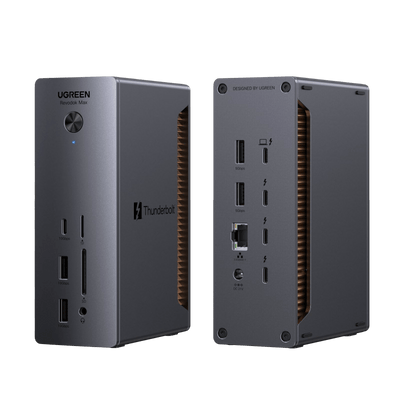
- UGREEN Revodok Maxidok 17-in-1 Thunderbolt™ 5 Docking Station är utformad för avancerade flerskärmsuppsättningar, hög laddningseffekt till värddatorn och ett stabilare skrivbord med en enda kabel.
- Att ersätta en underdimensionerad hubb med en certifierad dockningsstation är en infrastrukturlösning, inte bara ännu ett felsökningssteg.
Vad orsakar egentligen att skärmar kopplas från, flimrar eller kräver återanslutning?
Tre vanliga grundorsaker ligger bakom många problem: bandbreddsbrist, otillräcklig strömförsörjning och defekta kablar eller svag signalintegritet. Själva skärmarna är inte alltid problemet.
Många som använder flera skärmar ansluter via en USB-C-hubb eller adapter. Om hubben bygger på USB 3.2 Gen 2 delar den ofta upp till 10 Gbit/s mellan skärmar, lagring, tillbehör och annan data genom samma uppströmsanslutning.
Dubbla 4K-skärmar i 60 Hz kan snabbt äta upp en stor del av den tillgängliga DisplayPort-bandbredden, särskilt utan DSC eller med högre färgdjup. När den totala belastningen närmar sig gränsen kan systemet sänka upplösningen, sänka uppdateringsfrekvensen eller omförhandla anslutningen.
Det är den omförhandlingen som ofta orsakar flimret eller de korta bildbortfallen.
Otillräcklig strömförsörjning är den andra orsaken, och den som många missar. När en USB-C-hubb inte får tillräckligt med ström kan videoutgången bli instabil, särskilt om flera tillbehör används samtidigt. Om skärmen flimrar mer när du ansluter fler enheter, eller om du får korta bildbortfall som löser sig själva, kan brist på strömförsörjning vara en del av problemet.
Sedan har vi kabeln.
En enkel USB-C-kabel och en certifierad Thunderbolt-kabel kan använda samma kontakt men bete sig helt olika under belastning. Samma formfaktor betyder inte samma bandbredd, signalintegritet eller strömhantering. Om du har felsökt i veckor och inte har testat att byta till en certifierad kabel, börja där.
| Stabilitetsproblem | Vad du ser | Mest sannolik orsak | Lösningen i uppsättningen |
|---|---|---|---|
| Skärmen blir svart i 1–3 sekunder | Kort blackout, fönster flyttar runt sig | Bandbreddsbrist eller omförhandling av skärmlänken | Dockningsstation med starkare skärmbandbredd och direkta skärmutgångar |
| Skärmen flimrar upprepade gånger | Snabb på/av-cykling | Brist på strömförsörjning eller kabelproblem | Dockningsstation med dedikerad nätadapter och certifierad kabel |
| Skärmen kopplas från helt | “No signal”-meddelande, manuell återanslutning krävs | Ocertifierad kabel, DisplayLink-konflikt eller överbelastad hubb | Certifierad Thunderbolt-dockningsstation med inbyggd DisplayPort-tunnling |
| En extern skärm tappar anslutningen när en USB-enhet ansluts | Tillbehör triggar skärmbortfall | Delad bandbredd mellan video och data | Dockningsstation med bättre bandbreddstilldelning för skärm, data och tillbehör |
| Uppsättningen fungerar tills ett videosamtal startar | Webbkamera, skärmdelning och tillbehör belastar systemet samtidigt | Den samlade belastningen närmar sig hubbens kapacitet | Thunderbolt 5-dockningsstation med upp till 120 Gbit/s Bandwidth Boost för skärmtunga arbetsflöden |
Hur mycket kostar en flimrande skärm dig egentligen?

Mer än själva bildbortfallet. Varje avbrott bryter ditt arbetsflöde, och forskning om störningar på arbetsplatsen visar att återhämtning från avbrott ofta handlar om mer än några sekunder.
Gloria Marks ofta citerade forskning vid UC Irvine nämner att det kan ta 23 minuter och 15 sekunder att återgå till den ursprungliga uppgiften efter ett avbrott. Den siffran gäller allmänna arbetsavbrott, inte specifikt skärmflimmer, men den illustrerar poängen: kontextbyten har en verklig kostnad.
Sophie Leroys arbete om “attention residue” ger ytterligare en dimension till detta. Även efter att du har återgått till uppgiften du höll på med kan en del av uppmärksamheten ligga kvar vid avbrottet. Du är inte helt tillbaka. Du arbetar med delad uppmärksamhet, och kvaliteten på ditt tänkande kan sjunka tills avbrottets effekt klingar av.
Skärmflimmer kan bli extra störande eftersom det påverkar själva arbetsytan. När en extern skärm tappar anslutningen kan operativsystemet flytta tillbaka fönster till den primära skärmen. Du förlorar din fönsterplacering. Flikar och program staplas ovanpå varandra.
När skärmen återansluts hamnar inte allt alltid tillbaka där det var. Du lägger tid på att återställa arbetsytan innan du ens kan börja hitta tillbaka till din tankegång.
Det är den dolda kostnaden med en instabil dockningslösning. Även om du återhämtar dig snabbt återvänder du ofta till ett sämre arbetsflöde: mer stress, mer frustration och mer tidspress.
I större skala blir problemet ännu tydligare. IT-problem, från nätverksstrul till tillbehör som inte fungerar som de ska, kan äta upp timmar varje vecka. Din dockningsstation är en av de mest använda komponenterna på skrivbordet. När den är instabil blir hela arbetsytan instabil.
Varför får USB-C-hubbar och kedjekopplingar problem under tung arbetsbelastning?

USB-C-hubbar kan vara praktiska, men många av dem delar begränsad bandbredd mellan alla anslutna enheter. När den totala belastningen närmar sig kapaciteten är video ofta det första som påverkas.
Bandbreddskonkurrens: flera enheter, liten marginal
USB-C är en kontakt, inte en garanti för en viss bandbredd. En enkel USB-C-hubb kan bygga på USB 3.2 Gen 2 och dela upp till 10 Gbit/s mellan allt som är anslutet. En annan kan bygga på USB4 eller Thunderbolt och ha betydligt mer marginal.
I en vanlig hubb med begränsad bandbredd kan två skärmar, en webbkamera, en extern SSD och flera USB-tillbehör snabbt börja konkurrera om samma anslutning. När marginalen tar slut kan dockningsstationen behöva sänka upplösningen, sänka uppdateringsfrekvensen eller omförhandla länken. Det är då du ser flimmer, svart skärm eller korta frånkopplingar.
DisplayLink: ett extra lager som kan bli en felpunkt
DisplayLink-baserade hubbar kan vara användbara i rätt scenario, men de lägger till ytterligare ett lager i kedjan. DisplayLink komprimerar video över USB och packar upp den i ett chip i dockningsstationen. Det kan fungera bra, men det kräver en separat DisplayLink-drivrutin.
Grafikdrivrutiner, BIOS-ändringar, operativsystemuppdateringar och USB-strömsparfunktioner kan påverka den kedjan. Därför är DisplayLink ofta mer känsligt än en lösning som skickar DisplayPort direkt via Thunderbolt.
Kedjekoppling: en svag länk kan påverka hela kedjan
Kedjekoppling kan vara mer känsligt än direkta dockutgångar eftersom den beror på den förhandlade länken mellan den bärbara datorn, den första skärmen, kabeln och varje skärm i kedjan. Blandade skärmmodeller, olika uppdateringsfrekvenser eller en marginal kabel kan göra uppsättningen svårare att stabilisera.
På Mac är det större problemet ibland inte dockningsstationen utan Macens egen display engine. Vissa äldre Apple Silicon MacBook-modeller med baschip är begränsade till en extern skärm. Nyare MacBook Air-modeller, som M4 och M5, kan hantera upp till två externa skärmar, men exakt stöd beror på modell och chip. En docka kan routa skärmar mer rent, men den höjer inte Macens inbyggda gräns för externa skärmar.
Kabeln: identiska kontakter, osynliga skillnader
Kabeln förtjänar ett eget omnämnande. En enkel USB-C-kabel från en låda med blandade kablar och en certifierad Thunderbolt-kabel kan se nästan identiska ut. Samma kontakt, samma form, samma klick när du ansluter dem.
Men under en långvarig arbetsbelastning med dubbla 4K-skärmar, laddning och tillbehör håller den ena signalen medan den andra kan skapa problem. Om du har felsökt i veckor och inte har testat att byta kabel, börja där.
Hur löser en Thunderbolt 5-docka stabilitetsproblemet?

En välkonstruerad Thunderbolt 5-docka tar bort flera vanliga flaskhalsar samtidigt: begränsad uppströmsbandbredd, svag strömmarginal och beroendet av ett separat DisplayLink-lager för video.
- Mer bandbredd för skärmtunga arbetsflöden. Thunderbolt 5 bygger på USB4 v2 och kan ge upp till 80 Gbit/s dubbelriktad bandbredd, med upp till 120 Gbit/s Bandwidth Boost för scenarier där skärmutgångarna behöver extra marginal.
Det ger mycket mer utrymme för högupplösta skärmar och skärmar med hög uppdateringsfrekvens. Den exakta skärmkombinationen beror dock på laptop, operativsystem, dockningsstation, kabel och skärmar.
- Strömförsörjning som hänger med. Kontrollera laddningseffekten till värddatorn, inte bara den totala adaptereffekten. UGREEN Revodok Maxidok 17-in-1 ger till exempel upp till 140 W till den bärbara datorn från en total effektbudget på 240 W, medan andra modeller har andra gränser för värdladdning.
Det kan ge tillräcklig marginal för kraftfulla laptops samtidigt som tillbehör får stabil ström. Det eliminerar inte alla möjliga felkällor, men det tar bort en av de vanligaste orsakerna till instabilitet: otillräcklig strömförsörjning.
- Inbyggd skärmutgång utan DisplayLink-drivrutin. Thunderbolt 5 kan tunnla DisplayPort 2.1 direkt genom länken. Det betyder inget separat DisplayLink-lager för videokomprimering och mindre beroende av en tredjepartsdrivrutin för att hålla bildsignalen igång.
Det gör att dockningsstationen kan leverera en mer direkt skärmsignal än en enkel USB-C-hubb eller DisplayLink-lösning, särskilt i tunga uppsättningar.
- Certifiering och förutsägbarhet. Certifierade Thunderbolt-enheter genomgår elektrisk och funktionell validering för signalintegritet, Power Delivery och interoperabilitet. Det är en viktig skillnad mellan en generisk hubb och en dockningsstation som är byggd för att bete sig mer förutsägbart under belastning.
Det betyder inte att en Thunderbolt 5-docka gör ett skrivbord helt immunt mot problem. Dåliga kablar, felaktiga inställningar, gamla firmwareversioner och datorns egna skärmbegränsningar kan fortfarande spela in. Men den tar bort flera av de vanligaste flaskhalsarna bakom flimmer och frånkopplingar.
| Grundorsak till flimmer eller frånkoppling | Varför en enkel hubb får problem | Varför en Thunderbolt 5-docka hjälper |
|---|---|---|
| Bandbreddsbrist | Delad anslutning med begränsad bandbredd | Upp till 80 Gbit/s dubbelriktat, eller upp till 120 Gbit/s med Bandwidth Boost |
| Brist på strömförsörjning | Bussdriven hubb eller begränsad PD-effekt | Dedikerad nätadapter och högre laddningseffekt till värddatorn |
| Kabel- eller signalproblem | Ocertifierad eller felklassad kabel | Certifierad Thunderbolt 5-kabel med rätt signal- och strömstöd |
| Skärmdrivrutinsberoende | DisplayLink och separat videokomprimering | Inbyggd DisplayPort 2.1-tunnling utan DisplayLink-drivrutin |
Vilken UGREEN Thunderbolt 5-docka passar din skrivbordssetup?
UGREENs Thunderbolt 5-serie täcker flera olika nivåer: UGREEN Revodok Maxidok 17-in-1 Thunderbolt™ 5 Docking Station för tunga arbetsflöden med flera skärmar, UGREEN Revodok Max 2131 Thunderbolt 5 Docking Station för användare som vill ha fler nedströms Thunderbolt 5-portar, och UGREEN Maxidok 10-in-1 Thunderbolt 5 Docking Station för användare som vill ha en renare tvåskärmssetup i ett mer kompakt format.
UGREEN Revodok Maxidok 17-in-1 Thunderbolt™ 5 Docking Station: den fullständiga ersättaren för ett stationärt skrivbord
17-in-1-modellen är flaggskeppet i serien. Den kombinerar flera skärm- och dataanslutningar med 2,5 GbE, kortläsare och en inbyggd M.2 NVMe Gen 4-plats som stöder SSD-enheter på upp till 8 TB.
Den är utformad för avancerade flerskärmsuppsättningar och tunga arbetsflöden, med upp till 140 W laddning till värddatorn och en total systemeffekt på 240 W. Skärmstöd beror på värddator, operativsystem, kabel och skärm. På kompatibla system kan den användas för avancerade 6K-, 8K- och flerbildskärmskonfigurationer.
Välj den här om du vill ha den bredaste portuppsättningen, inbyggd SSD-expansion, hög värdladdning och maximal marginal för en krävande skrivbordssetup.
UGREEN Revodok Max 2131 Thunderbolt 5 Docking Station: byggd för Thunderbolt 5-tillbehör
UGREEN Revodok Max 2131 prioriterar nedströmsanslutningar för Thunderbolt 5. Den passar användare som vill ansluta snabb extern lagring, videoinspelningsenheter, kortläsare och andra tillbehör med hög bandbredd.
Den här modellen passar särskilt bra om din flaskhals inte bara är antal portar, utan hur mycket högpresterande utrustning du vill ansluta samtidigt.
Välj den här om du behöver flera snabba Thunderbolt 5-anslutningar i en flexibel arbetsstation.
UGREEN Maxidok 10-in-1 Thunderbolt 5 Docking Station: det kompakta alternativet för två skärmar
Maxidok 10-in-1 är det mer strömlinjeformade valet. Den fokuserar på de viktigaste portarna för ett rent skrivbord: Thunderbolt 5, USB-A, Ethernet, kortläsare, DisplayPort och laddning till den bärbara datorn.
Den passar användare som vill ha en stabil tvåskärmssetup, snabb dataöverföring och färre kablar på skrivbordet, men som inte behöver samma porttäthet som 17-in-1-modellen.
Välj den här om du vill ha en kompakt Thunderbolt 5-docka för två skärmar, normal tillbehörsbelastning och en renare arbetsyta.
Snabb matchning
| Uppsättning | Bäst matchning |
|---|---|
| En skärm, låg tillbehörsbelastning | En Thunderbolt 4-docka kan räcka. Du behöver inte alltid Thunderbolt 5-bandbredd för den arbetsbelastningen. |
| Apple Silicon Mac-användare | Kontrollera exakt Mac-modell och chip innan du köper. Vissa baschip är begränsade till en extern skärm, medan nyare modeller kan stödja fler. En docka åsidosätter inte Macens inbyggda gräns för externa skärmar. |
| Två eller tre högupplösta skärmar, hög tillbehörsbelastning | UGREEN Revodok Maxidok 17-in-1 Thunderbolt™ 5 Docking Station – bäst för den bredaste portuppsättningen och mest avancerade skrivbordssetupen. |
| Flera Thunderbolt 5-tillbehör, snabb lagring och flexibel arbetsstation | UGREEN Revodok Max 2131 Thunderbolt 5 Docking Station – bäst när du prioriterar fler nedströms Thunderbolt 5-anslutningar. |
| Två skärmar, minimal skrivbordsyta | UGREEN Maxidok 10-in-1 Thunderbolt 5 Docking Station – bäst när du vill ha en kompakt docka med stark skärm- och datahantering. |
Varje felsökningsguide för skärmfrånkopplingar behandlar symptomet. Byt den här kabeln, uppdatera den där drivrutinen, ändra den här uppdateringsfrekvensen. Ibland hjälper det. Men om infrastrukturen under skrivbordet fortfarande är underdimensionerad kommer problemet ofta tillbaka.
En certifierad Thunderbolt 5-docka eliminerar inte alla möjliga felkällor, men den tar bort flera av de vanligaste flaskhalsarna: delad bandbredd, svag strömförsörjning, ocertifierade kablar och beroendet av ett separat DisplayLink-lager.
För avancerade användare med flera skärmar är det inte bara en hårdvaruuppgradering. Det är skillnaden mellan ett skrivbord som känns stabilt hela dagen och ett skrivbord som fungerar tills belastningen blir för hög.
Bläddra i UGREENs sortiment av Thunderbolt 5-dockningsstationer för att hitta den dockningsstation som passar din skrivbordssetup bäst.
Vanliga frågor
Varför flimrar min externa skärm via USB-C-hubben?
Skärmflimmer beror ofta på bandbreddsbrist, otillräcklig strömförsörjning eller en kabel som inte klarar den belastning som uppstår med flera skärmar och tillbehör. När hubben måste dela begränsad bandbredd mellan skärm, SSD, webbkamera och USB-enheter kan skärmlänken bli instabil.
Varför blir min externa skärm svart i några sekunder?
Korta bildbortfall uppstår ofta när systemet omförhandlar skärmanslutningen. Det kan hända när bandbredden är nära maxgränsen, när en kabel har svag signalintegritet eller när hubben inte får tillräckligt med ström för alla anslutna enheter.
Kan en Thunderbolt 5-docka minska skärmflimmer och frånkopplingar?
Ja, i många avancerade uppsättningar kan en Thunderbolt 5-docka hjälpa eftersom den ger betydligt mer bandbredd, bättre strömförsörjning och direkt DisplayPort-tunnling utan DisplayLink-drivrutin. Det gör den mer stabil för flerskärmsarbete, snabb lagring och flera tillbehör samtidigt.
Är det alltid hubben som orsakar skärmproblem?
Inte alltid. Problemet kan också bero på kabeln, datorns skärmbegränsningar, skärmens inställningar, gamla drivrutiner eller firmware. Men om problemen uppstår när flera enheter är anslutna samtidigt är en underdimensionerad hubb eller dockningslösning en vanlig orsak.
Vad är skillnaden mellan en USB-C-hubb och en Thunderbolt 5-docka?
En vanlig USB-C-hubb delar ofta begränsad bandbredd mellan alla anslutna enheter. En Thunderbolt 5-docka erbjuder mycket större bandbredd, bättre strömhantering och mer förutsägbar skärmanslutning, vilket gör den bättre lämpad för tunga skrivbordsuppsättningar med flera skärmar.
Behöver jag Thunderbolt 5 för en stabil tvåskärmssetup?
Inte alltid. För enklare tvåskärmsuppsättningar kan Thunderbolt 4 eller en bra USB-C-lösning räcka. Thunderbolt 5 blir mer relevant om du använder högupplösta skärmar, hög uppdateringsfrekvens, snabb extern lagring och många tillbehör samtidigt.
Kan en dålig kabel orsaka skärmflimmer?
Ja. En enkel USB-C-kabel och en certifierad Thunderbolt-kabel kan se nästan likadana ut, men prestera helt olika. Om du får återkommande skärmflimmer eller frånkopplingar bör du testa med en certifierad kabel som stöder rätt bandbredd och strömförsörjning.
Vilken UGREEN Thunderbolt 5-docka passar bäst för en stabil skrivbordssetup?
UGREEN Revodok Maxidok 17-in-1 Thunderbolt™ 5 Docking Station passar bäst för tunga flerskärmsuppsättningar med hög tillbehörsbelastning och behov av stark värdladdning. UGREEN Maxidok 10-in-1 Thunderbolt 5 Docking Station är ett mer kompakt alternativ för en renare tvåskärmssetup.
Quick Navigation

Related Articles

Arbetsflöde för filöverföring: så minskar du väntetiden vid höghastighetsöverföringar med SSD och media
03/06/2026

Varför dockningsstationens stabilitet är viktigare än hastighet för arbetsflöden med hög belastning
28/04/2026

Räcker en Thunderbolt 4-docka? När du faktiskt behöver Thunderbolt 5
24/04/2026

När bör användare av Thunderbolt 4-dockor uppgradera till Thunderbolt 5?
17/04/2026

Bästa dockningsstationen för MacBook Air och MacBook Pro (2026)
03/04/2026

Så ansluter du dubbla skärmar till MacBook Air och MacBook Pro (2026)
31/03/2026