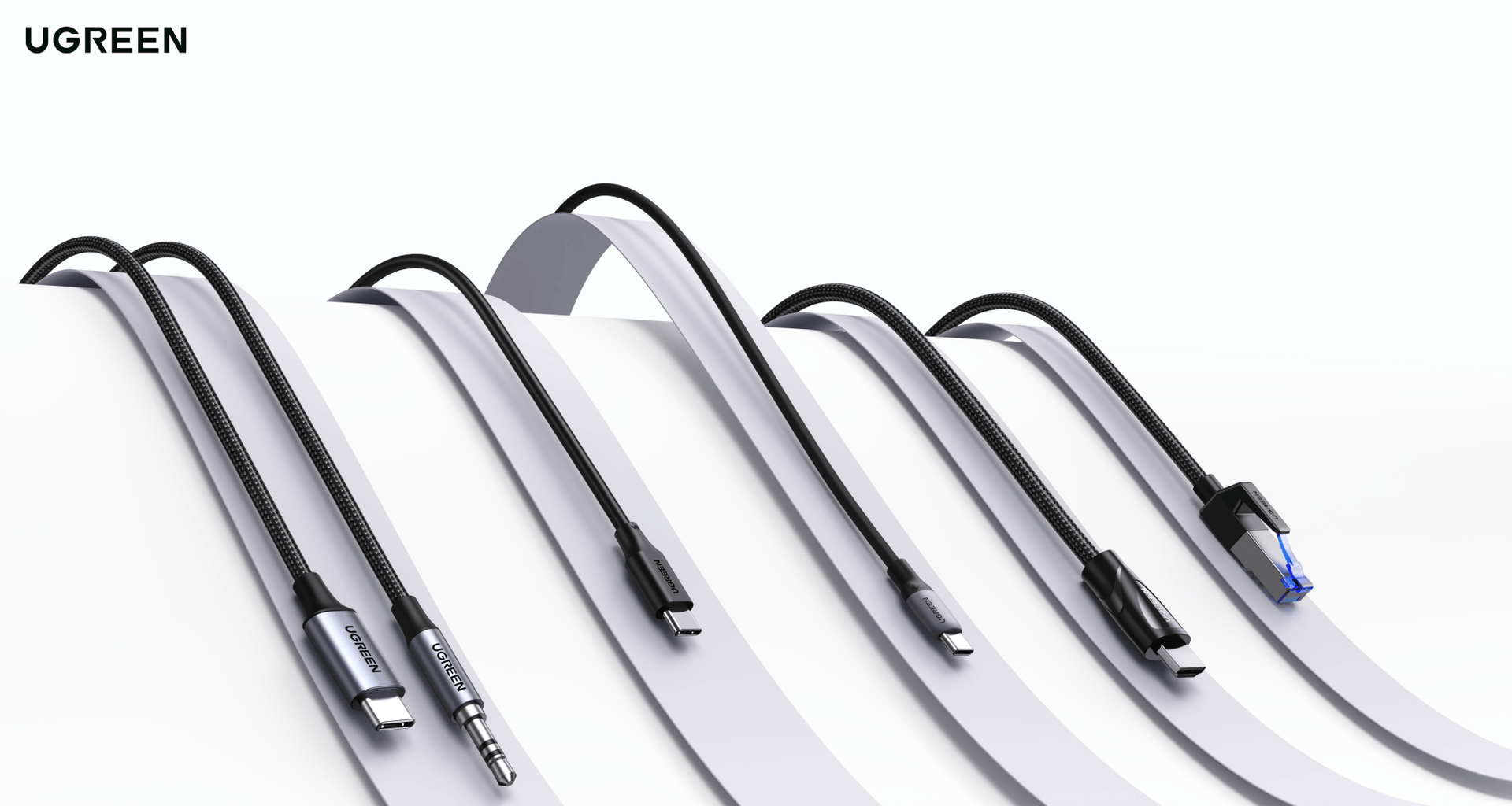
Cable Thunderbolt 5 vs Thunderbolt 4 vs USB-C: ¿cuál necesitas?
Es muy probable que el cable que estás usando ahora mismo esté limitando silenciosamente tu configuración.
No está roto ni parece incorrecto a simple vista. Simplemente está capando tu dock a una fracción de su velocidad, negándose a mover tu segundo monitor o cargando tu portátil a 60 W cuando podría aceptar 140 W.
El problema es que USB-C es una forma de conector, no un estándar. El cable que venía en la caja de tu MacBook parece idéntico a un cable Thunderbolt 5, pero uno funciona a 480 Mbps y el otro a 120 Gbps. Eso es una diferencia de 250 veces detrás de un mismo conector.
La única forma de saber cuál tienes en la mano es revisar las marcas, y la mayoría de cables no las tienen.

Conclusiones rápidas
- USB-C es solo la forma del conector; el cable que hay detrás puede funcionar desde 480 Mbps hasta 120 Gbps, una diferencia de 250 veces
- El cable de carga que venía con tu portátil casi seguro es USB 2.0 y puede limitar gravemente una docking station sin avisarte
- Un cable Thunderbolt 4 en un dock Thunderbolt 5 funciona sin problema, pero a la mitad de velocidad
- La mayoría de configuraciones de escritorio en 2026 no necesitan un cable TB5; un cable USB-C de 10 Gbps cubre flujos de trabajo con un solo monitor y un solo SSD
- Los cables TB5 importan cuando usas un dock TB5, doble pantalla 6K+ o almacenamiento NVMe por encima de 3.000 MB/s
¿Qué diferencia real hay entre un cable Thunderbolt 5, un cable Thunderbolt 4 y un cable USB-C?

Todos usan el mismo conector USB-C, pero el protocolo que pasa por el cable es totalmente distinto. TB5 mueve datos hasta 120 Gbps, TB4 hasta 40 Gbps, y un cable USB-C básico puede ser tan lento como 480 Mbps. No puedes saberlo solo con mirarlo.
La diferencia de ancho de banda es el titular, pero no es la única.
El power delivery se divide en dos niveles: cables certificados para 60 W o 240 W, independientemente de la velocidad de datos. Puedes tener un cable de 240 W que sea USB 2.0 para datos, o un cable de 40 Gbps que se quede en 60 W para carga.
Son especificaciones separadas que conviven en el mismo conector.
La compatibilidad de pantalla sigue el mismo patrón.
Un cable USB 3.2 Gen 2 puede manejar un solo monitor 4K a 60 Hz mediante DisplayPort Alt Mode. TB4 sube eso a doble 4K a 60 Hz.
TB5, con su tunnelling DisplayPort 2.1, abre la puerta a doble 8K o triple 4K, aunque la resolución real que consiga tu configuración también depende de las capacidades del portátil y del dock, no solo del cable.
La longitud del cable es donde TB4 tiene una ventaja real.
TB4 funciona a toda velocidad de 40 Gbps con un cable pasivo de 2 metros. TB5 se limita aproximadamente a 1 metro para alcanzar velocidades completas de bandwidth boost. Existen cables TB5 más largos, pero son activos (con chips retimer en los conectores) y bastante más grandes.
| Tu configuración | Cable que necesitas | Resultado de usar un cable más barato |
|---|---|---|
| Cargar un portátil o un teléfono | Cualquier cable USB-C con la potencia adecuada (60 W/100 W/240 W) | Carga más despacio o en ciclos de encendido/apagado si el cable no puede negociar el voltaje |
| Un solo monitor 4K a 60 Hz por USB-C | USB 3.2 Gen 2 (10 Gbps) | Funciona bien; no necesitas Thunderbolt para una única pantalla 4K |
| Hub USB-C con algunos periféricos | USB 3.2 Gen 1 o Gen 2 | Funciona bien; los hubs no usan el protocolo Thunderbolt |
| Docking station Thunderbolt 4 | Cable Thunderbolt 4 (40 Gbps) | Un cable de datos USB-C hará que las pantallas fallen, limitará la velocidad del SSD y puede que el dock ni siquiera se reconozca |
| SSD NVMe externo a velocidad completa | TB4 como mínimo; TB5 para unidades por encima de ~3.000 MB/s | Un cable USB 3.2 limita una unidad NVMe rápida a unos 450–500 MB/s |
| Dock Thunderbolt 5 a ancho de banda completo | Cable Thunderbolt 5 (80/120 Gbps) | Un cable TB4 funciona, pero te limita a 40 Gbps, reduciendo aproximadamente a la mitad el rendimiento del SSD |
| Doble pantalla 6K u 8K | Cable Thunderbolt 5 + dock y portátil compatibles | El cable, el dock y el portátil deben admitir la resolución; TB4 no puede transportar suficiente ancho de banda para doble 6K |
¿Cuáles son los errores de cable más comunes con docks y con SSD?
El más común es coger el cable USB-C que venía en la caja del portátil y conectarlo a un dock Thunderbolt. Ese cable casi siempre es USB 2.0. Cargará el portátil, pero el dock no funcionará correctamente, y la mayoría culpa al dock antes que al propio cable.
Hay cinco errores que aparecen una y otra vez en foros de soporte y en las guías de troubleshooting:
- Usar el cable de carga incluido con el portátil en un dock Thunderbolt. La guía de troubleshooting de Plugable sitúa el cable incorrecto como problema número uno, y la página de soporte de Elgato lo dice sin rodeos: un cable USB-C de carga no funcionará con un dock Thunderbolt. Tus pantallas se quedan negras, tus periféricos bajan a velocidades USB 2.0 y tu SSD externo se arrastra.
- Comprar un “cable USB-C” barato que en realidad es USB 2.0 para datos. Las pruebas de cables de PCWorld mostraron que mover un archivo de 1 GB tarda segundos con un cable USB 3.2 Gen 2 y casi un minuto con uno USB 2.0. El anuncio decía “USB-C” y técnicamente era correcto. Simplemente no era lo que necesitabas.
- Usar un cable USB 3.2 Gen 1 (5 Gbps) con un dock Thunderbolt. El dock vuelve al modo USB y tu SSD NVMe, anunciado para 3.000 MB/s, se queda en unos 450 MB/s. Los hilos de MacRumors y Tom’s Hardware están llenos de usuarios revisando el SSD, el dock y el portátil antes de darse cuenta de que el cable era el cuello de botella.
- Conectar un cable TB4 a un dock TB5. Todo funciona, pero a velocidades TB4. Un SSD NVMe TB5 que debería alcanzar 6.000 MB/s funciona a unos 3.000 MB/s. No está roto, pero estás dejando la mitad del rendimiento sobre la mesa.
- Usar un cable que no sea EPR con un portátil de 140 W o más. Los usuarios de Framework Community describieron los síntomas claramente: el portátil carga durante cinco segundos, se corta, vuelve a cargar y se corta otra vez. El chip e-marker del cable no puede negociar el voltaje más alto, así que la negociación PD falla en bucle.
¿Cómo puedes saber qué cable tienes ya?

Busca dos cosas en el cable o en su embalaje: el símbolo del rayo de Intel con un número (3, 4 o 5) para Thunderbolt, o el distintivo “Certified USB” de USB-IF que muestra la velocidad en Gbps. Si no aparece ninguno, probablemente tienes un cable solo de carga o de USB 2.0.
Hay tres formas de asegurarse:
Revisa las marcas del cable
El rayo de Intel con un número es la pista visual más fiable. Intel exige certificación para usarlo, así que un cable con el rayo y el número ha sido probado según la especificación. El TB5 Pro Cable de Apple lleva un “5” grabado en el conector.
Los cables de terceros sin el logo del rayo pueden cumplir la especificación completa o no. No hay forma de confirmarlo sin probarlos.
Revisa el embalaje en busca de logotipos USB-IF
USB-IF renovó su branding en 2022. Las nuevas insignias rectangulares muestran velocidad y potencia en números claros, como “USB 5 Gbps”, “USB 10 Gbps”, “USB 40 Gbps” y “USB 80 Gbps”, junto con potencias como “60 W” o “240 W”.
Las antiguas etiquetas SuperSpeed y SS+ ya no se usan para productos nuevos, pero siguen apareciendo en el stock antiguo.
Usa software para probar lo que tienes
El grosor físico no es una guía muy fiable. No puedes distinguir un cable de 5 Gbps de uno de 10 Gbps por cómo se siente en tu mano. Sin embargo, en macOS, mantén pulsada la tecla Opción, haz clic en el menú de Apple y elige Información del Sistema.
La sección Thunderbolt/USB4 muestra la velocidad de enlace negociada para cada dispositivo conectado. Si tu dock aparece en la sección USB en lugar de en Thunderbolt, casi seguro que el problema es el cable.
En Windows 11, Configuración → Bluetooth y dispositivos → USB muestra de forma nativa las velocidades de enlace USB4.
¿Sigue siendo suficiente un cable Thunderbolt 4 en 2026?
Para la mayoría de configuraciones de escritorio ahora mismo, sí. TB4 gestiona dos monitores 4K, carga hasta 100 W (algunos cables admiten 140 W con EPR) y mueve SSD NVMe a unos 3.000 MB/s. Funciona con todos los docks Thunderbolt actuales, incluidos los docks TB5 a velocidades TB4.
TB4 sigue siendo el estándar Thunderbolt dominante en los portátiles.
Los puertos TB5 están disponibles actualmente en MacBook Pro M4 Pro y M4 Max, Mac mini M4 Pro, Mac Studio y un pequeño número de workstations Intel Arrow Lake-HX como el Razer Blade 16. La mayoría de portátiles Windows en 2026 siguen viniendo con TB4, porque TB5 requiere un chip controlador discreto que no todos los fabricantes han adoptado.
Los cables TB4 también están disponibles en longitudes pasivas más largas.
Un cable TB4 de 2 metros funciona a 40 Gbps completos sin electrónica activa. TB5 se limita aproximadamente a 1 metro para el bandwidth boost completo. Si tu configuración de escritorio necesita una tirada de cable más larga entre el dock y el portátil, TB4 tiene una ventaja práctica.
Además, la retrocompatibilidad es limpia.
Un cable TB5 en un host TB4 te da velocidades TB4. Un cable TB4 en un host TB5 también te da velocidades TB4. Todo baja a un eslabón inferior. No vas a dañar nada por mezclar distintas generaciones; simplemente funcionará a la velocidad del enlace más lento.
¿Cuándo merece realmente la pena un cable Thunderbolt 5?
Cuando tienes un dock TB5, un portátil TB5 y una carga de trabajo que llega al límite de ancho de banda. La mayoría de lectores debería decidir en función de sus necesidades de dock, pantalla y almacenamiento, no solo por “future-proofing”.
Hay tres situaciones que sí justifican un cable TB5 ahora mismo.
Estás usando un dock TB5 a ancho de banda completo y quieres que la ranura NVMe, la doble pantalla 6K o la red 2,5 GbE funcionen sin throttling. Un cable TB4 permitirá que el dock funcione, pero limitará la conexión a 40 Gbps y bloqueará las funciones que hicieron que el dock TB5 mereciera la pena desde el principio.
Estás conectando un SSD NVMe TB5 anunciado para más de 3.500 MB/s y necesitas toda la velocidad de lectura/escritura para edición de vídeo o transferencias de archivos grandes. Un cable TB4 reduce el rendimiento a la mitad. Si editas multicámara 4K o trabajas con metraje RAW, esa puede ser la diferencia entre una reproducción fluida y frames perdidos.
Necesitas carga de 240 W con un solo cable para un portátil de alta potencia. Los cables TB5 admiten Power Delivery obligatorio, lo que significa que pueden manejar carga de 140 W, 180 W o 240 W sin necesidad de un adaptador de corriente separado.
En precio, los cables TB5 ya no están tan lejos de los TB4. El cable TB5 certificado por Intel de Cable Matters cuesta unos 25–28 € para 0,8 metros, lo que lo sitúa en el mismo rango que un buen cable TB4. El cable en sí no es la parte cara de una configuración TB5. El dock y el portátil son donde está el verdadero gasto.
Para cualquiera que compre un dock UGREEN Revodok Maxidok TB5, la pregunta ya está respondida: la caja incluye un cable TB5.
Conclusión
El mercado de cables es innecesariamente confuso.
Conectores idénticos, diferencias invisibles y anuncios que destacan la potencia mientras esconden la velocidad de los datos. Pero la decisión real se reduce a lo que ya tienes sobre tu escritorio.
Si solo vas a cargar y usar un monitor 4K, un cable USB-C de 10 Gbps por 13 € hace su trabajo. Si usas un dock Thunderbolt, elige un cable acorde a la generación de tu dock. Y si estás montando una configuración TB5 con doble pantalla 6K o NVMe de alta velocidad, el cable es la parte más barata de toda la ecuación.
Compra el cable que encaja con lo que tienes hoy, no con lo que quizá tengas dentro de dos años.
Explora la gama de cables y docking stations de UGREEN para encontrar la combinación adecuada para tu configuración.
FAQ
¿Cuál es la diferencia entre un cable Thunderbolt 5, Thunderbolt 4 y USB-C?
Aunque todos usan el mismo conector USB-C, no ofrecen la misma velocidad. Thunderbolt 5 puede llegar hasta 120 Gbps, Thunderbolt 4 hasta 40 Gbps, y un cable USB-C básico puede quedarse en solo 480 Mbps.
¿Puedo usar un cable Thunderbolt 4 con un dock Thunderbolt 5?
Sí. Un cable Thunderbolt 4 funciona con un dock Thunderbolt 5, pero limitará la conexión a 40 Gbps. Para aprovechar los 80 Gbps o 120 Gbps de Thunderbolt 5, necesitas un cable TB5 certificado.
¿El cable USB-C de carga sirve para una docking station Thunderbolt?
Normalmente no. Muchos cables de carga USB-C solo transmiten datos a velocidad USB 2.0. Pueden cargar el portátil, pero hacer que el dock no reconozca pantallas, SSD o periféricos correctamente.
¿Cómo puedo saber qué tipo de cable USB-C tengo?
Busca el símbolo de Thunderbolt con un número, como 3, 4 o 5, o el logo Certified USB con la velocidad indicada. También puedes comprobar la velocidad negociada en Información del Sistema en macOS o en la configuración USB de Windows 11.
¿Cuándo merece la pena comprar un cable Thunderbolt 5?
Cuando usas un portátil y dock Thunderbolt 5, doble pantalla 6K/8K, SSD NVMe de más de 3.000 MB/s o necesitas carga de alta potencia, como 140 W, 180 W o 240 W, con un solo cable.